DKE トラブルシューティングガイド
DKE トラブルシューティングガイド
一般的な DKE 実装上の問題を診断し解決するための包括的なガイド
適用対象:
DKE LabelsOffice ApplicationsAuthenticationKey Management
ラベルの公開に関する問題
エラー: 「Azure Information Protection はこのラベルを適用できません...」
症状
- 新しく作成した DKE ラベルが Office アプリケーションに表示されない
- ラベルを適用しようとするとエラーメッセージが表示される
根本原因
- ラベルがまだ公開されていない(最大 24 時間かかる場合があります)
- ラベルのステータスが「公開済み」に設定されていない
PowerShell を使用して手動でラベルを公開します。
# Install and import the AIPService module
Install-Module AIPService
Import-Module AIPService

# Connect to AIP Service
Connect-AIPService

# Get all templates
Get-AipServiceTemplate | Format-List

# Check the status of a specific template
Get-AipServiceTemplateProperty -TemplateId <template-id> -Status

# Force publish the template
Set-AipServiceTemplateProperty -TemplateId <template-id> -Status Published
ヒント
<template-id> を、Get-AipServiceTemplate の出力から取得した実際のテンプレート GUID に置き換えてください。
Office アプリにラベルが表示されない
症状
- DKE ラベルが Word、Excel、または Outlook に表示されない
- その他の秘密度ラベルは問題なく動作する
ローカルキャッシュフォルダーを削除して強制的に更新します。
- すべての Office アプリケーションを閉じます
- 次の場所に移動します:
C:\Users\{username}\AppData\Local\Microsoft - 次のフォルダーを削除します:
MSIPCDRM
- Office アプリケーションを再起動します

認証に関する問題
ログインプロンプトが毎回表示される
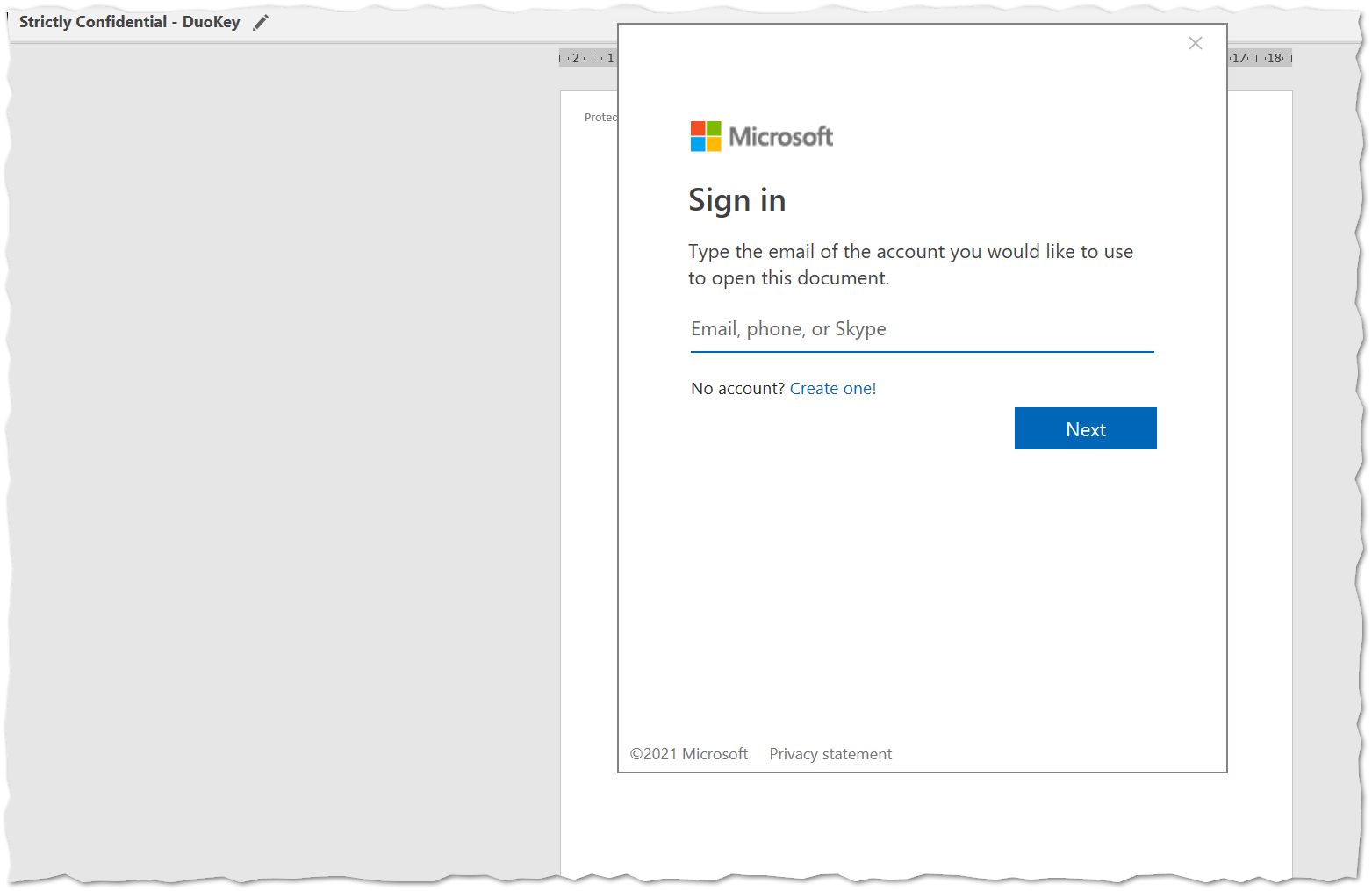
症状
- DKE ラベルを適用するたびにサインインを求められる
- 資格情報がキャッシュされていない
1
Office のサインイン状態を確認する
- 組織アカウントで Office にサインインしていることを確認します
- ファイル → アカウント → サインインしているユーザーを確認します
2
同意を確認する
- DKE アプリに対して管理者の同意が付与されていることを確認します
- Azure AD エンタープライズアプリケーションを確認します
3
資格情報キャッシュのクリア
# Clear Windows Credential Manager
cmdkey /list
# Delete any cached credentials related to duokey.cloud
4
レジストリ設定を確認する
該当する場合は、レジストリエントリのページを確認してください
エラー: 「Office にサインインしていません」
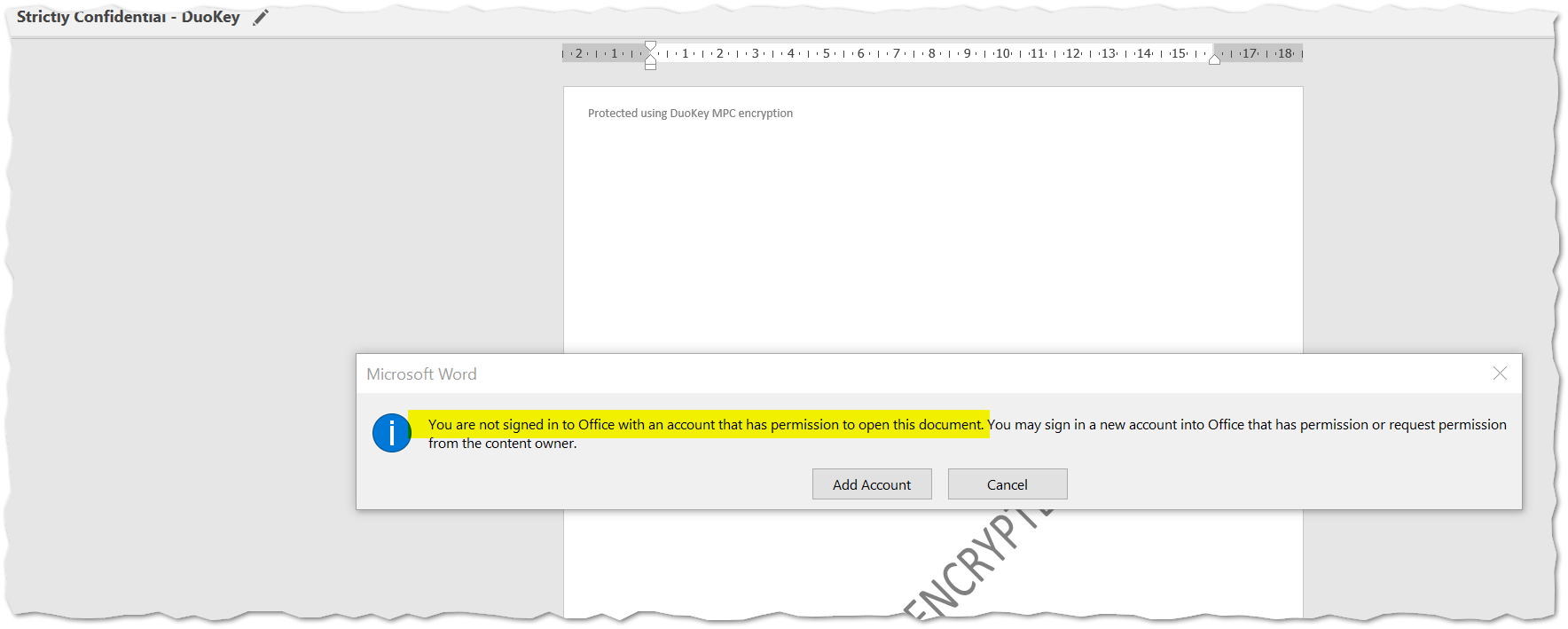
1
Office にサインインする
- ファイル → アカウント → サインイン
- 組織の Microsoft 365 アカウントを使用します
2
ライセンスを確認する
- 適切な Microsoft 365 ライセンスを保有していることを確認します
- 確認方法: ファイル → アカウント → 製品情報
3
Office のライセンス認証をリセットする
# For Office 365
cd C:\Program Files\Microsoft Office\Office16
cscript ospp.vbs /dstatus
暗号化および保存に関するエラー
エラー: 「ファイルのアクセス権エラーのため、Word は保存を完了できません」
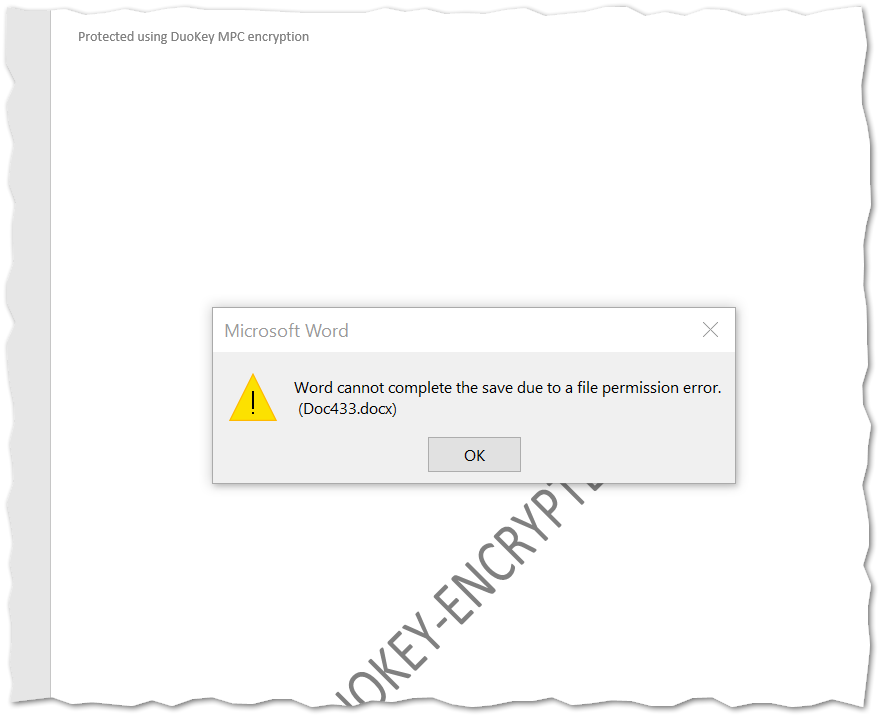
症状
- DKE ラベルを適用した後にドキュメントを保存できない
- 暗号化時にアクセス権エラーが発生する
根本原因
- ラベルのアクセス制御における権限が不足している
- DKE サービスへのネットワーク接続の問題
- キーにアクセスできない
1
権限を確認する
- ラベルの承認済みユーザーグループに属していることを確認します
- Microsoft Purview → ラベル → アクセス制御の設定を確認します
2
ネットワーク接続を確認する
- DKE サービス URL にアクセスできることを確認します:
https://your-dke-service.duokey.cloud - ブラウザーまたは curl でテストします
3
キーのステータスを確認する
- DuoKey Cockpit にログインします
- キーに移動します
- キーがアクティブであることを確認します(無効、ブロック、または侵害済みではないこと)
エラー: 「Word はこのファイルを保存または作成できません」
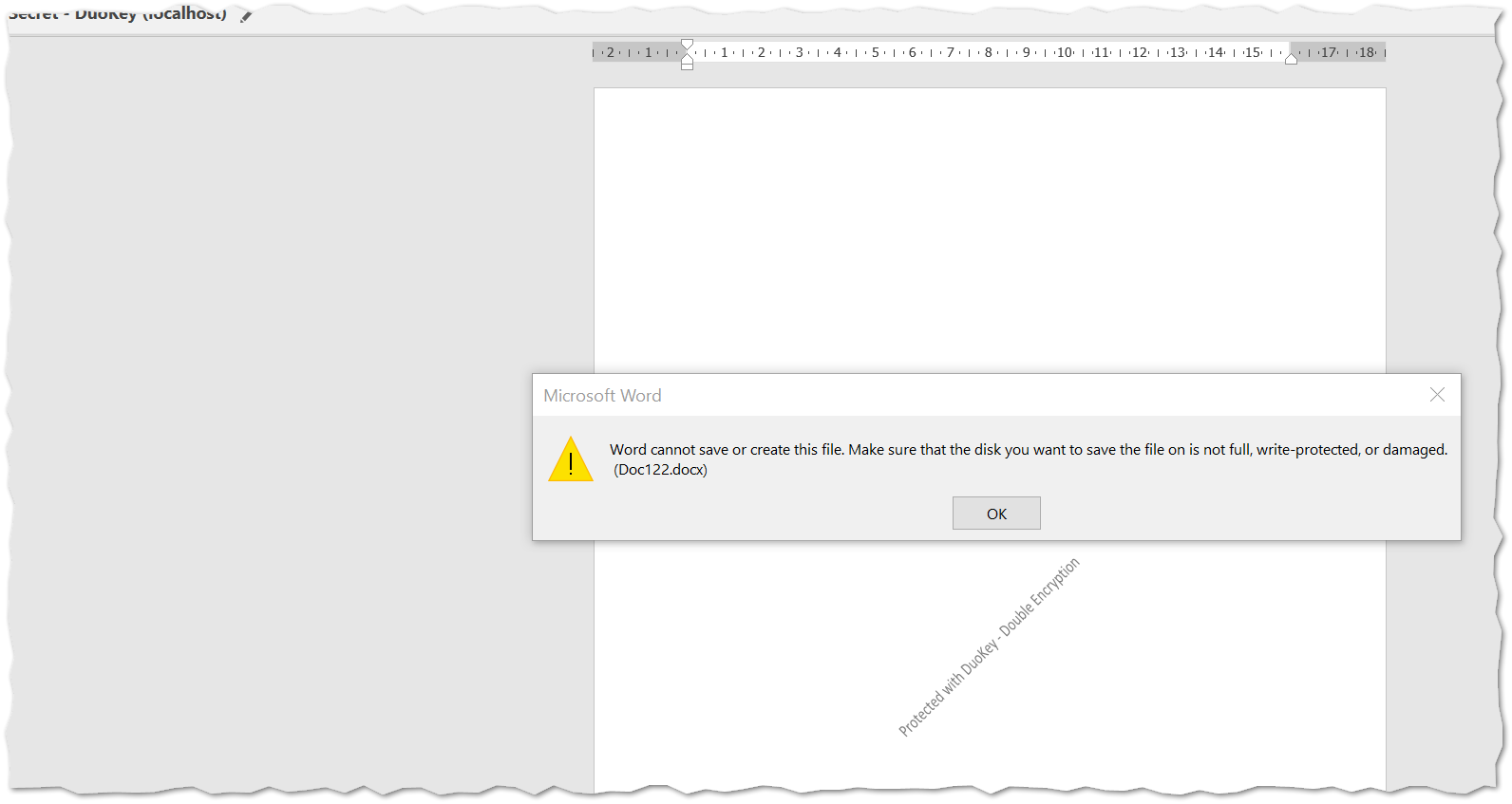
根本原因: DKE サービスに到達できない
- サービスがオフラインまたは未デプロイである
- ファイアウォールがアクセスをブロックしている
- プロキシが接続を妨げている
根本原因: キー構成が正しくない
- DKE URL 内のキー ID が一致しない
- キーがボールトから削除されている
- キーのステータスがアクティブではない
1. サービスへのアクセス可否をテストする
# Test if DKE service responds
curl https://your-dke-service.duokey.cloud/health
2. キーエンドポイントを確認する
# Test key endpoint (should return JSON with public key)
curl https://your-dke-service.duokey.cloud/{key-id}
キーが見つからない場合、次のようなエラーが表示されます。

3. DuoKey Cockpit を確認する
- Apps → お使いの DKE アプリを探す → ステータスが「オンライン」であること
- Keys → お使いのキーを探す → ステータスが「アクティブ」であること
4. アクティビティログを確認する
- DuoKey Cockpit → アクティビティログ
- エラーまたは復号の失敗を探します
構成に関する問題
「Information Rights Management の構成」処理が長い
1
ネットワーク速度を確認する
- DKE サービスへの接続が遅い
- duokey.cloud への帯域幅をテストします
2
キャッシュをクリアして再試行する
- MSIPC および DRM フォルダーを削除します(上記参照)
- Office を再起動します
3
サービスの正常性を確認する
- Cockpit で DKE サービスのステータスを確認します
- 最近のデプロイまたは変更を確認します
同じドキュメントを別の DKE ラベルで暗号化できない
重要
ドキュメントが DKE ラベルで暗号化されると、別の DKE ラベルに変更することはできません。これはセキュリティ上の理由による仕様です。
回避策
- 現在のラベルを削除します(ポリシーで許可されている場合)
- 新しい DKE ラベルを適用します
- または、暗号化なしでドキュメントの新しいコピーを作成します
ラベルの DKE 設定をリセットする
1
Microsoft Purview ポータル
- ラベルに移動します
- ラベル設定を編集します
- DKE エンドポイント URL を変更します
- ラベルを再公開します
2
クライアントの更新を強制する
- ローカルキャッシュをクリアします(上記参照)
- 反映を待ちます(最大 24 時間)
- または PowerShell を使用して同期を強制します
技術的な構成
TLS バージョンのサポート
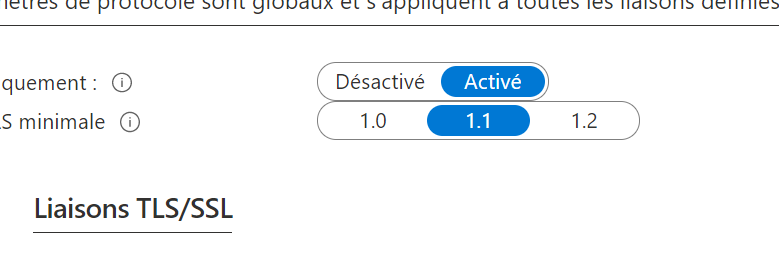
| TLS バージョン | サポート状況 |
|---|---|
| TLS 1.2 | サポート |
| TLS 1.3 | サポート |
| TLS 1.0 | 非サポート |
| TLS 1.1 | 非サポート |
| SSL 3.0 | 非サポート |
警告
お使いのネットワークとプロキシが TLS 1.2 以上をサポートしていることを確認してください。古い TLS バージョンはセキュリティ上の理由から非推奨となっています。
複数の DKE バージョン
テストと診断
Postman/Swagger で暗号化リクエストをテストする
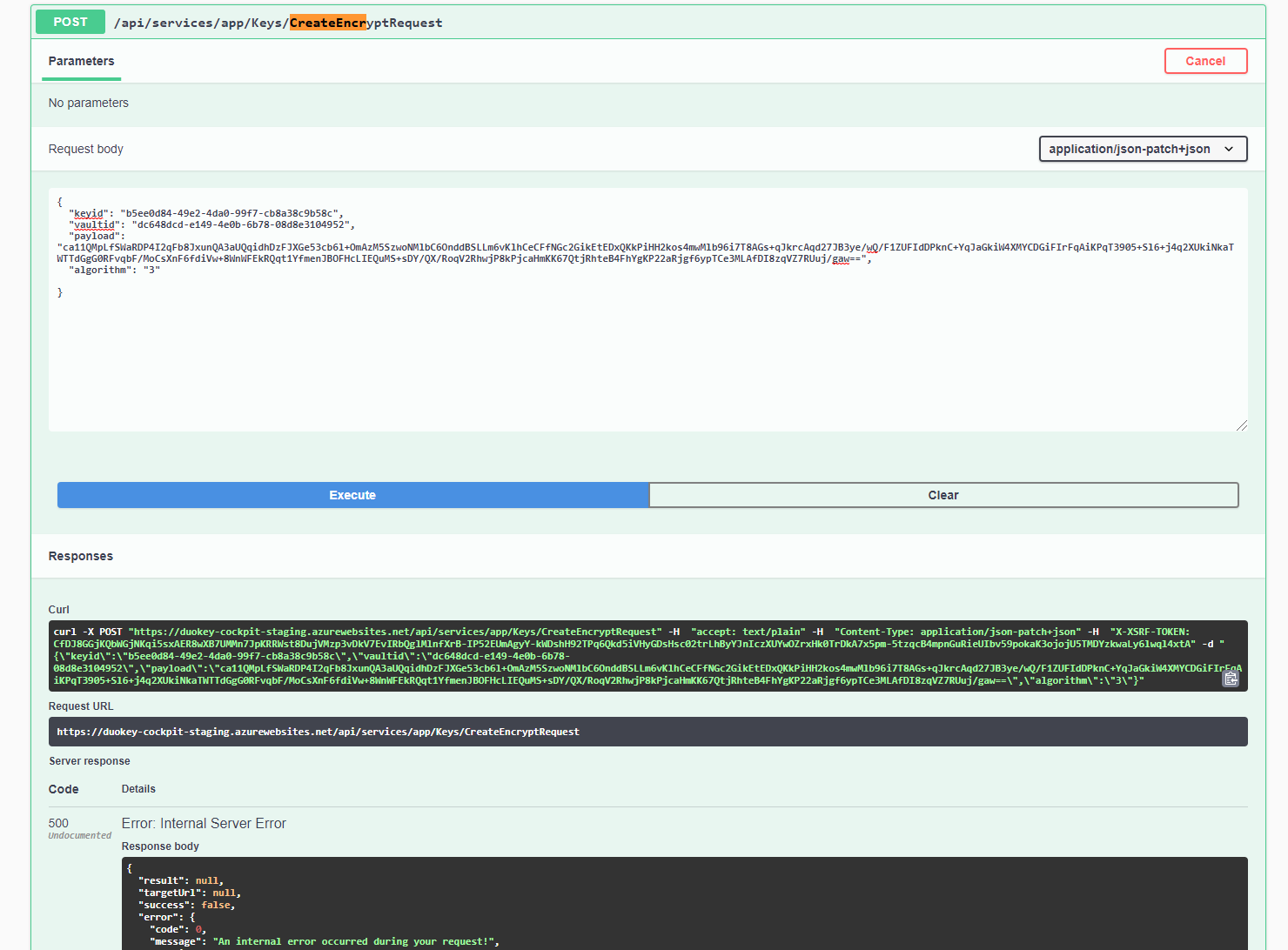
エンドポイント: POST https://your-dke-service.duokey.cloud/api/encrypt
ヘッダー
Authorization: Bearer {token}
Content-Type: application/json
リクエストボディ
{
  "keyId": "your-key-id",
  "plaintext": "test data"
}
期待されるレスポンス
{
  "ciphertext": "encrypted-data",
  "keyId": "your-key-id"
}
診断ログの有効化
よくあるエラーメッセージ
| エラーメッセージ | 考えられる原因 | 解決策 |
|---|---|---|
| 「このラベルを適用できません...」 | ラベルが公開されていない | PowerShell で公開を強制する |
| 「Office にサインインしていません」 | 認証の問題 | 組織アカウントでサインインする |
| 「ファイルのアクセス権エラー」 | アクセス制御の問題 | ユーザーが承認済みグループに属していることを確認する |
| 「ファイルを保存または作成できません」 | サービスに到達できない | DKE サービスのステータスとネットワークを確認する |
| ログインプロンプトが毎回表示される | 資格情報がキャッシュされていない | 管理者の同意が付与されていることを確認する |
高度なトラブルシューティング
レジストリの問題
警告
レジストリを誤って変更すると、深刻な問題が発生する可能性があります。変更を行う前にレジストリをバックアップしてください。
古いバージョンを使用しているユーザーは、Windows レジストリの更新が必要になる場合があります。詳細な手順については、レジストリエントリのページを参照してください。
サービスが応答しない
1
サービスのステータスを確認する
- DuoKey Cockpit → Apps → ステータス
- 緑色のインジケーターとともに「オンライン」と表示されるはずです
2
ログを確認する
- DuoKey Cockpit → アクティビティログ
- 最近のエラーまたは警告を探します
3
必要に応じて再デプロイする
- Apps → アクション → 停止
- 1 分待ちます
- アクション → デプロイ
4
サポートに連絡する
- 再デプロイ後も問題が解決しない場合
- アクティビティログとエラーメッセージを提供します
キーの検証に関する問題
| プロパティ | 必要な値 |
|---|---|
| ステータス | アクティブ |
| タイプ | RSA 2048 |
| 操作 | 復号が有効 |
| 監査ログ | 有効 |
サポートに連絡する前に
前提条件
- エラーメッセージのスクリーンショット
- DKE サービス URL
- ラベル構成の詳細
- DuoKey Cockpit のアクティビティログ
- Office のバージョン(ファイル → アカウント → バージョン情報)
- 問題を再現する手順