DKE-Leitfaden zur Fehlerbehebung
DKE-Leitfaden zur Fehlerbehebung
Umfassender Leitfaden zur Diagnose und Behebung häufiger Probleme bei der DKE-Implementierung
Probleme bei der Veröffentlichung von Bezeichnungen
Fehler: „Azure Information Protection kann diese Bezeichnung nicht anwenden, weil …"
Symptome
- Neu erstellte DKE-Bezeichnung wird in Office-Anwendungen nicht angezeigt
- Fehlermeldung beim Versuch, die Bezeichnung anzuwenden
Ursachen
- Bezeichnung ist noch nicht veröffentlicht (kann bis zu 24 Stunden dauern)
- Status der Bezeichnung ist nicht auf „Veröffentlicht" gesetzt
Verwenden Sie PowerShell, um die Bezeichnung manuell zu veröffentlichen:
# Install and import the AIPService module
Install-Module AIPService
Import-Module AIPService

# Connect to AIP Service
Connect-AIPService

# Get all templates
Get-AipServiceTemplate | Format-List

# Check the status of a specific template
Get-AipServiceTemplateProperty -TemplateId <template-id> -Status

# Force publish the template
Set-AipServiceTemplateProperty -TemplateId <template-id> -Status Published
Ersetzen Sie <template-id> durch Ihre tatsächliche Vorlagen-GUID aus der Ausgabe von Get-AipServiceTemplate.
Bezeichnungen werden in Office-Apps nicht angezeigt
Symptome
- DKE-Bezeichnungen werden in Word, Excel oder Outlook nicht angezeigt
- Andere Vertraulichkeitsbezeichnungen funktionieren einwandfrei
Löschen Sie die lokalen Cache-Ordner, um eine Aktualisierung zu erzwingen:
- Schließen Sie alle Office-Anwendungen
- Navigieren Sie zu:
C:\Users\{username}\AppData\Local\Microsoft - Löschen Sie die folgenden Ordner:
MSIPCDRM
- Starten Sie die Office-Anwendungen neu

Authentifizierungsprobleme
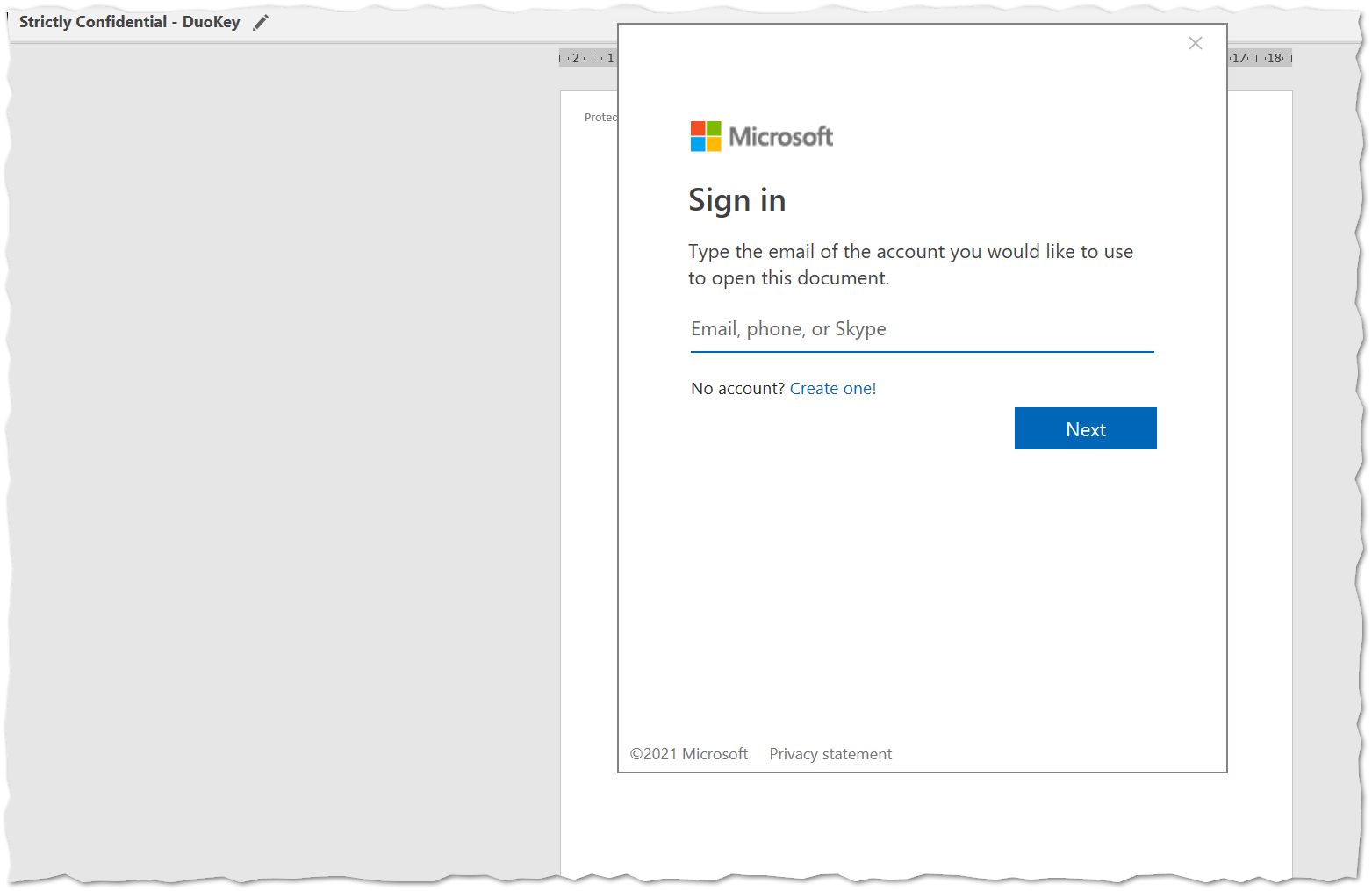
Anmeldeaufforderung erscheint jedes Mal
Symptome
- Aufforderung zur Anmeldung bei jedem Anwenden einer DKE-Bezeichnung
- Anmeldeinformationen werden nicht zwischengespeichert
Office-Anmeldestatus prüfen
- Stellen Sie sicher, dass Sie mit Ihrem Organisationskonto bei Office angemeldet sind
- Datei → Konto → angemeldeten Benutzer überprüfen
Einwilligung überprüfen
- Stellen Sie sicher, dass die Administratoreinwilligung für die DKE-App erteilt wurde
- Prüfen Sie die Azure AD-Unternehmensanwendungen
Anmeldeinformations-Cache leeren
# Clear Windows Credential Manager
cmdkey /list
# Delete any cached credentials related to duokey.cloud
Registrierungseinstellungen prüfen
Prüfen Sie gegebenenfalls unsere Seite zu Registrierungseinträgen
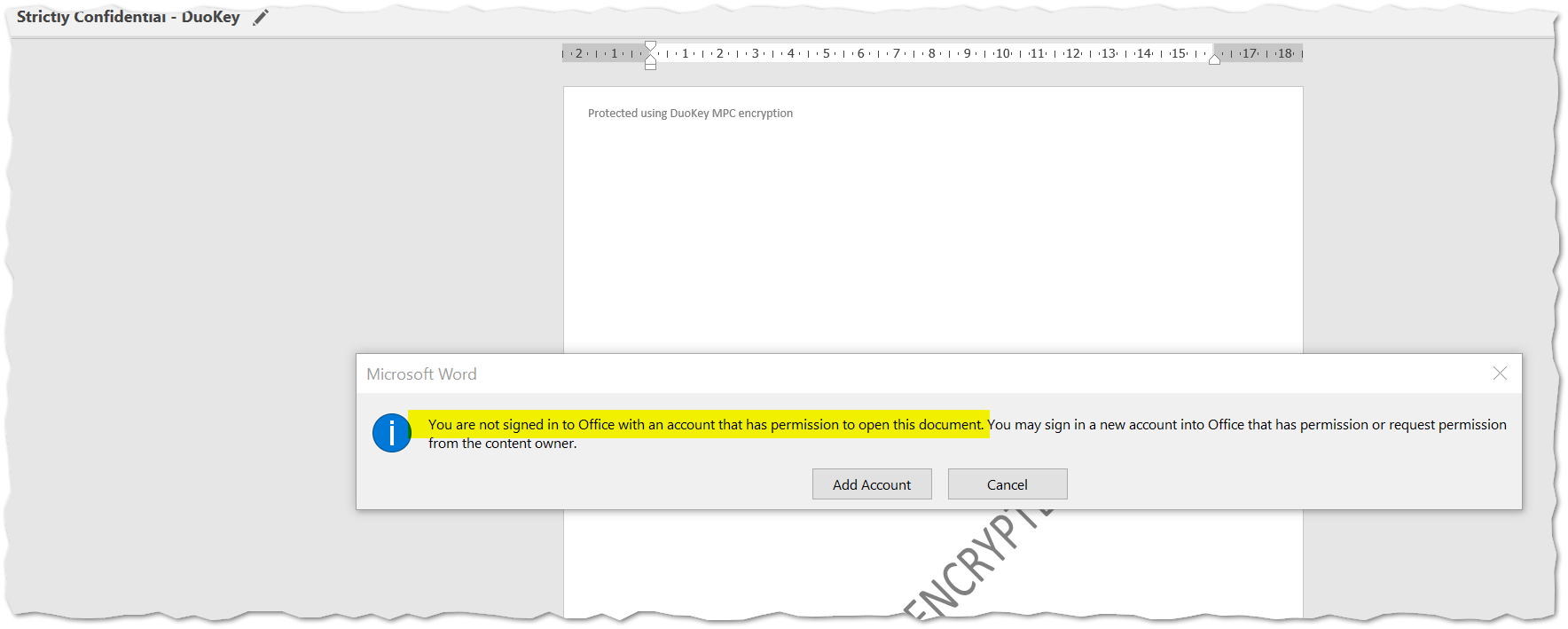
Fehler: „Sie sind nicht bei Office angemeldet"
Bei Office anmelden
- Datei → Konto → Anmelden
- Verwenden Sie Ihr Microsoft 365-Organisationskonto
Lizenz überprüfen
- Stellen Sie sicher, dass Sie über die entsprechenden Microsoft 365-Lizenzen verfügen
- Prüfen: Datei → Konto → Produktinformationen
Office-Aktivierung zurücksetzen
# For Office 365
cd C:\Program Files\Microsoft Office\Office16
cscript ospp.vbs /dstatus
Verschlüsselungs- und Speicherfehler
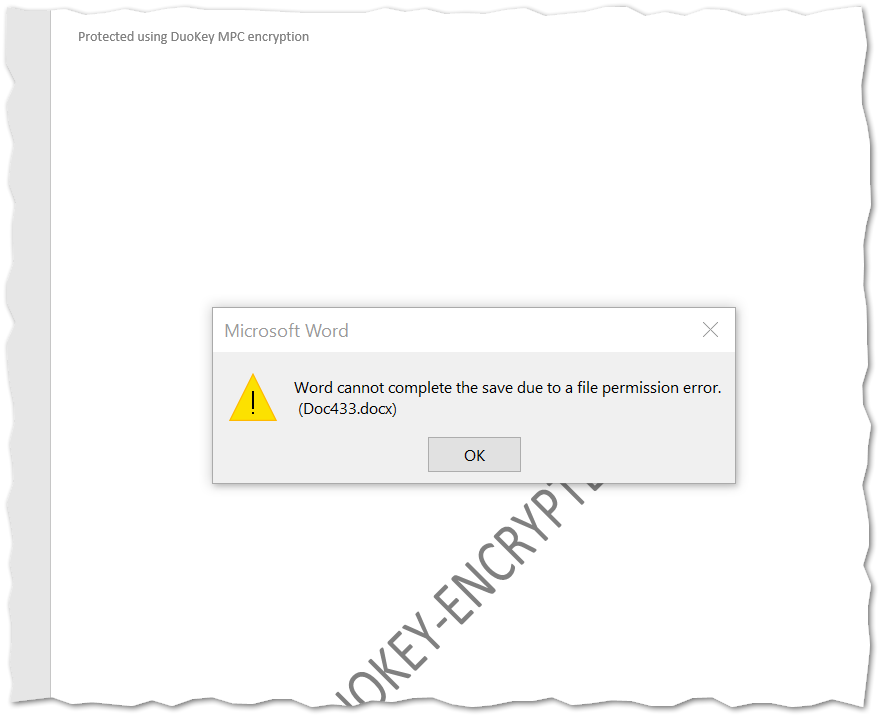
Fehler: „Word kann den Speichervorgang aufgrund eines Dateiberechtigungsfehlers nicht abschließen"
Symptome
- Dokument kann nach Anwendung der DKE-Bezeichnung nicht gespeichert werden
- Berechtigungsfehler beim Verschlüsseln
Ursachen
- Unzureichende Berechtigungen in der Zugriffssteuerung der Bezeichnung
- Netzwerkverbindungsprobleme zum DKE-Dienst
- Schlüssel nicht zugänglich
Berechtigungen überprüfen
- Stellen Sie sicher, dass Sie sich in der autorisierten Benutzergruppe für die Bezeichnung befinden
- Prüfen Sie Microsoft Purview → Bezeichnung → Einstellungen der Zugriffssteuerung
Netzwerkverbindung prüfen
- Stellen Sie sicher, dass die URL des DKE-Diensts erreichbar ist:
https://your-dke-service.duokey.cloud - Testen Sie mit Browser oder curl
Schlüsselstatus überprüfen
- Melden Sie sich beim DuoKey Cockpit an
- Navigieren Sie zu „Schlüssel"
- Stellen Sie sicher, dass der Schlüssel Aktiv ist (nicht Deaktiviert, Blockiert oder Kompromittiert)
Fehler: „Word kann diese Datei nicht speichern oder erstellen"
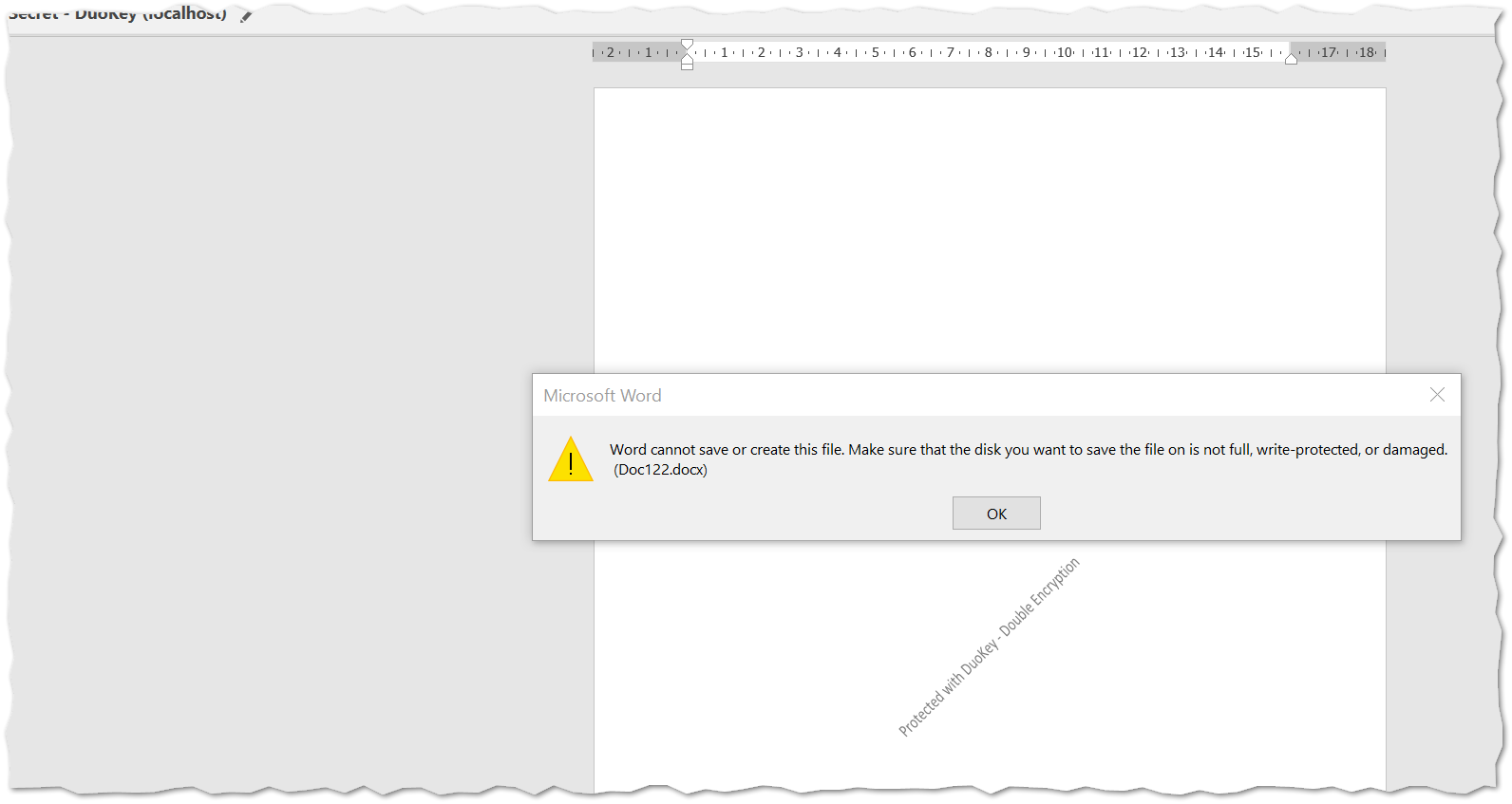
Ursache: DKE-Dienst nicht erreichbar
- Dienst ist offline oder nicht bereitgestellt
- Firewall blockiert den Zugriff
- Proxy verhindert die Verbindung
Ursache: Falsche Schlüsselkonfiguration
- Schlüssel-ID stimmt in der DKE-URL nicht überein
- Schlüssel aus dem Vault gelöscht
- Schlüsselstatus nicht Aktiv
1. Erreichbarkeit des Diensts testen
# Test if DKE service responds
curl https://your-dke-service.duokey.cloud/health
2. Schlüssel-Endpunkt überprüfen
# Test key endpoint (should return JSON with public key)
curl https://your-dke-service.duokey.cloud/{key-id}
Wird der Schlüssel nicht gefunden, sehen Sie einen Fehler ähnlich dem folgenden:

3. DuoKey Cockpit prüfen
- Apps → Ihre DKE-App suchen → Status sollte „Online" sein
- Schlüssel → Ihren Schlüssel suchen → Status sollte „Aktiv" sein
4. Aktivitätsprotokolle prüfen
- DuoKey Cockpit → Aktivitätsprotokolle
- Achten Sie auf Fehler oder fehlgeschlagene Entschlüsselungsversuche
Konfigurationsprobleme
Langer Vorgang „Information Rights Management wird konfiguriert"
Netzwerkgeschwindigkeit prüfen
- Langsame Verbindung zum DKE-Dienst
- Testen Sie die Bandbreite zu duokey.cloud
Cache leeren und erneut versuchen
- Löschen Sie die Ordner MSIPC und DRM (siehe oben)
- Starten Sie Office neu
Dienstzustand überprüfen
- Prüfen Sie den Status des DKE-Diensts im Cockpit
- Überprüfen Sie kürzliche Bereitstellungen oder Änderungen
Dasselbe Dokument kann nicht mit einer anderen DKE-Bezeichnung verschlüsselt werden
Sobald ein Dokument mit einer DKE-Bezeichnung verschlüsselt wurde, können Sie nicht mehr zu einer anderen DKE-Bezeichnung wechseln. Dies ist aus Sicherheitsgründen so vorgesehen.
Problemumgehung
- Entfernen Sie die aktuelle Bezeichnung (falls durch die Richtlinie zulässig)
- Wenden Sie die neue DKE-Bezeichnung an
- Oder erstellen Sie eine neue Kopie des Dokuments ohne Verschlüsselung
DKE-Einstellungen für eine Bezeichnung zurücksetzen
Microsoft Purview-Portal
- Navigieren Sie zur Bezeichnung
- Bearbeiten Sie die Bezeichnungseinstellungen
- Ändern Sie die DKE-Endpunkt-URL
- Veröffentlichen Sie die Bezeichnung erneut
Client-Aktualisierung erzwingen
- Leeren Sie den lokalen Cache (siehe oben)
- Warten Sie auf die Verteilung (bis zu 24 Stunden)
- Oder verwenden Sie PowerShell, um die Synchronisierung zu erzwingen
Technische Konfiguration
Unterstützung von TLS-Versionen
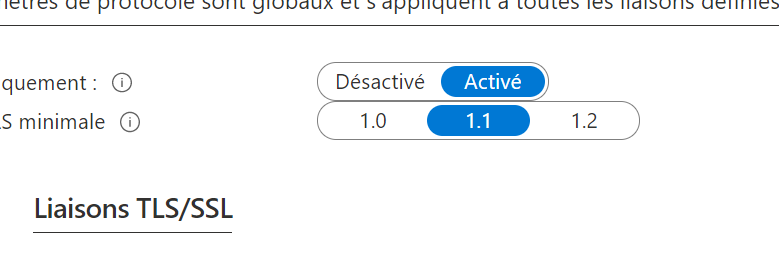
| TLS-Version | Unterstützt |
|---|---|
| TLS 1.2 | Ja |
| TLS 1.3 | Ja |
| TLS 1.0 | Nein |
| TLS 1.1 | Nein |
| SSL 3.0 | Nein |
Stellen Sie sicher, dass Ihr Netzwerk und Proxy TLS 1.2 oder höher unterstützen. Ältere TLS-Versionen sind aus Sicherheitsgründen veraltet.
Mehrere DKE-Versionen
Tests und Diagnose
Verschlüsselungsanfrage mit Postman/Swagger testen
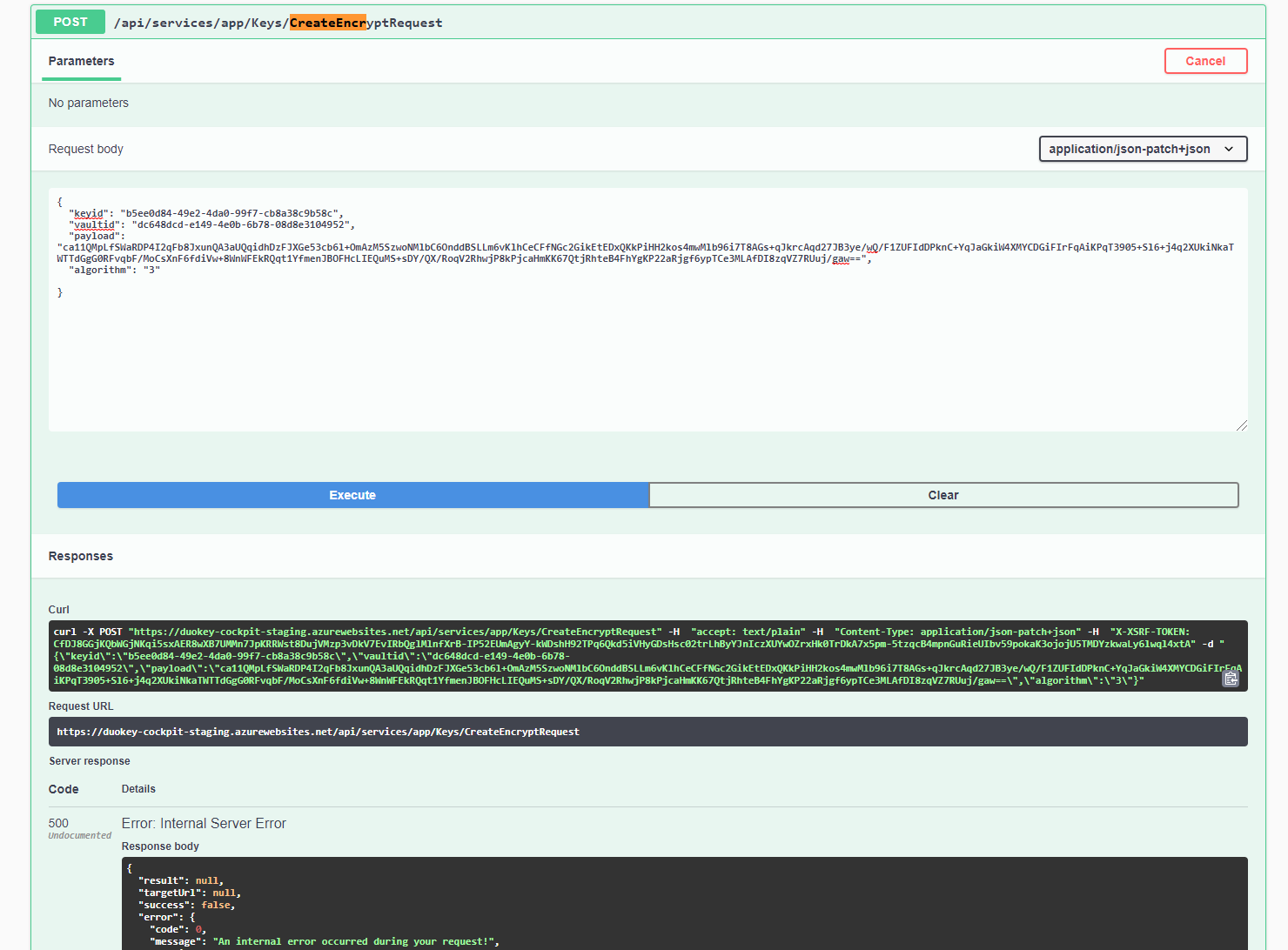
Endpunkt: POST https://your-dke-service.duokey.cloud/api/encrypt
Header
Authorization: Bearer {token}
Content-Type: application/json
Anfragetext
{
  "keyId": "your-key-id",
  "plaintext": "test data"
}
Erwartete Antwort
{
  "ciphertext": "encrypted-data",
  "keyId": "your-key-id"
}
Diagnoseprotokollierung aktivieren
Häufige Fehlermeldungen
| Fehlermeldung | Wahrscheinliche Ursache | Lösung |
|---|---|---|
| „Diese Bezeichnung kann nicht angewendet werden, weil …" | Bezeichnung nicht veröffentlicht | Veröffentlichung mit PowerShell erzwingen |
| „Nicht bei Office angemeldet" | Authentifizierungsproblem | Mit Organisationskonto anmelden |
| „Dateiberechtigungsfehler" | Problem mit der Zugriffssteuerung | Prüfen, ob der Benutzer in der autorisierten Gruppe ist |
| „Datei kann nicht gespeichert oder erstellt werden" | Dienst nicht erreichbar | Status des DKE-Diensts und Netzwerk prüfen |
| Anmeldeaufforderung jedes Mal | Anmeldeinformationen nicht zwischengespeichert | Prüfen, ob die Administratoreinwilligung erteilt wurde |
Erweiterte Fehlerbehebung
Registrierungsprobleme
Falsches Ändern der Registrierung kann schwerwiegende Probleme verursachen. Sichern Sie die Registrierung, bevor Sie Änderungen vornehmen.
Benutzer mit älteren Versionen müssen möglicherweise die Windows-Registrierung aktualisieren. Ausführliche Schritte finden Sie auf der: Seite zu Registrierungseinträgen
Dienst antwortet nicht
Dienststatus prüfen
- DuoKey Cockpit → Apps → Status
- Sollte „Online" mit grüner Anzeige anzeigen
Protokolle prüfen
- DuoKey Cockpit → Aktivitätsprotokolle
- Achten Sie auf kürzliche Fehler oder Warnungen
Bei Bedarf erneut bereitstellen
- Apps → Aktionen → Stoppen
- Warten Sie 1 Minute
- Aktionen → Bereitstellen
Support kontaktieren
- Falls das Problem nach der erneuten Bereitstellung weiterhin besteht
- Stellen Sie Aktivitätsprotokolle und Fehlermeldungen bereit
Probleme bei der Schlüsselvalidierung
| Eigenschaft | Erforderlicher Wert |
|---|---|
| Status | Aktiv |
| Typ | RSA 2048 |
| Vorgänge | Entschlüsselung aktiviert |
| Überwachungsprotokolle | Aktiviert |
Bevor Sie den Support kontaktieren
Voraussetzungen
- Screenshots der Fehlermeldungen
- URL des DKE-Diensts
- Details der Bezeichnungskonfiguration
- Aktivitätsprotokolle aus dem DuoKey Cockpit
- Office-Version (Datei → Konto → Info)
- Schritte zur Reproduktion des Problems