Guide de dépannage DKE
Guide de dépannage DKE
Guide complet pour diagnostiquer et résoudre les problèmes courants liés à la mise en œuvre du DKE
Problèmes de publication des étiquettes
Erreur : « Azure Information Protection ne peut pas appliquer cette étiquette car... »
Symptômes
- L'étiquette DKE nouvellement créée n'apparaît pas dans les applications Office
- Message d'erreur lors de la tentative d'application de l'étiquette
Causes racines
- L'étiquette n'est pas encore publiée (cela peut prendre jusqu'à 24 heures)
- Le statut de l'étiquette n'est pas défini sur « Publié »
Utilisez PowerShell pour publier manuellement l'étiquette :
# Install and import the AIPService module
Install-Module AIPService
Import-Module AIPService

# Connect to AIP Service
Connect-AIPService

# Get all templates
Get-AipServiceTemplate | Format-List

# Check the status of a specific template
Get-AipServiceTemplateProperty -TemplateId <template-id> -Status

# Force publish the template
Set-AipServiceTemplateProperty -TemplateId <template-id> -Status Published
Remplacez <template-id> par le GUID réel de votre modèle issu de la sortie de Get-AipServiceTemplate.
Les étiquettes n'apparaissent pas dans les applications Office
Symptômes
- Les étiquettes DKE n'apparaissent pas dans Word, Excel ou Outlook
- Les autres étiquettes de confidentialité fonctionnent correctement
Supprimez les dossiers de cache locaux pour forcer une actualisation :
- Fermez toutes les applications Office
- Accédez à :
C:\Users\{username}\AppData\Local\Microsoft - Supprimez les dossiers suivants :
MSIPCDRM
- Redémarrez les applications Office

Problèmes d'authentification
Une invite de connexion apparaît à chaque fois
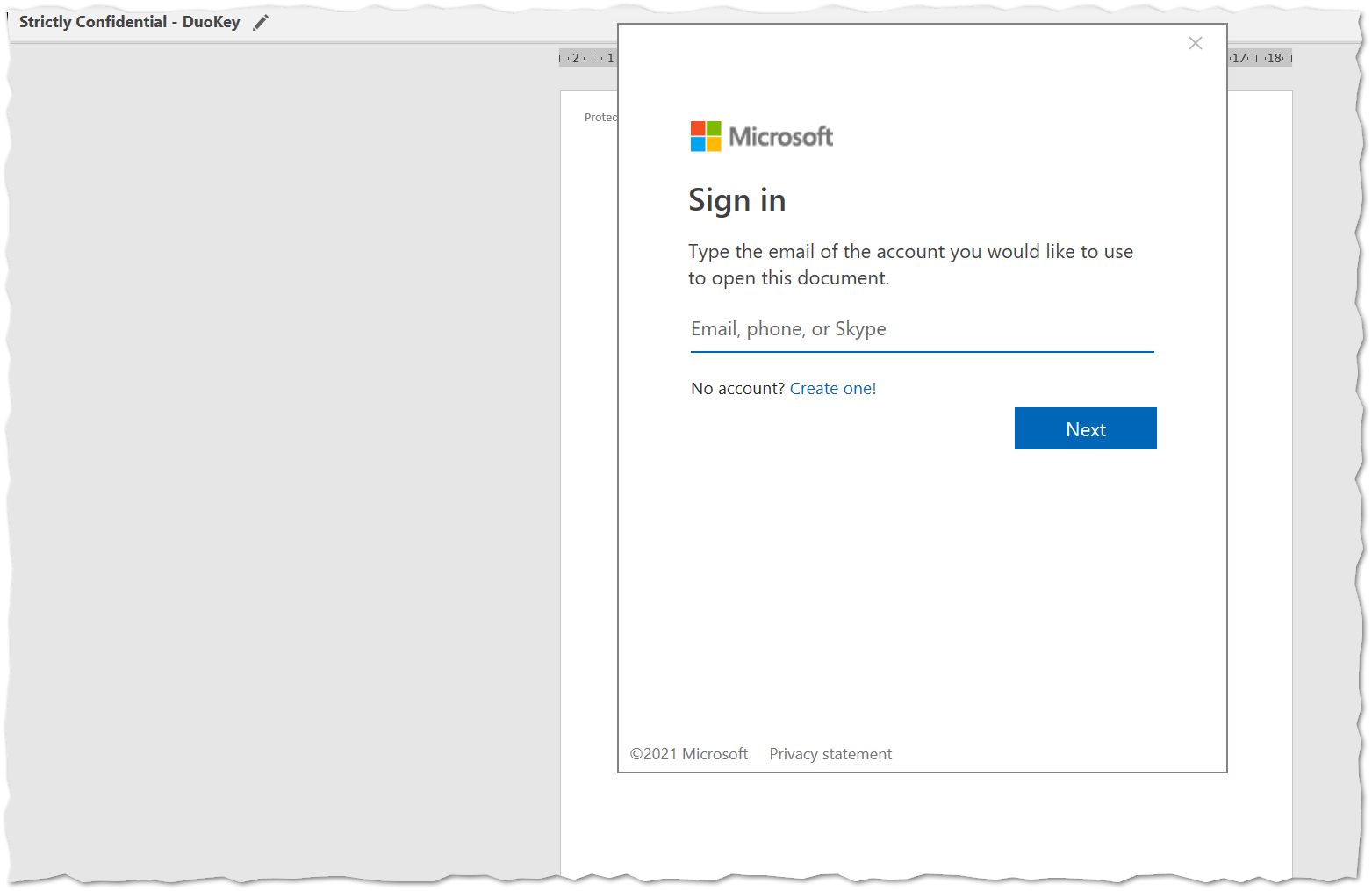
Symptômes
- Invite de connexion à chaque application d'une étiquette DKE
- Les identifiants ne sont pas mis en cache
Vérifier l'état de connexion à Office
- Assurez-vous d'être connecté à Office avec votre compte professionnel
- Fichier → Compte → vérifiez l'utilisateur connecté
Vérifier le consentement
- Assurez-vous que le consentement administrateur a été accordé pour l'application DKE
- Vérifiez les applications d'entreprise Azure AD
Vider le cache des identifiants
# Clear Windows Credential Manager
cmdkey /list
# Delete any cached credentials related to duokey.cloud
Vérifier les paramètres du registre
Le cas échéant, consultez notre page relative aux entrées de registre
Erreur : « Vous n'êtes pas connecté à Office »
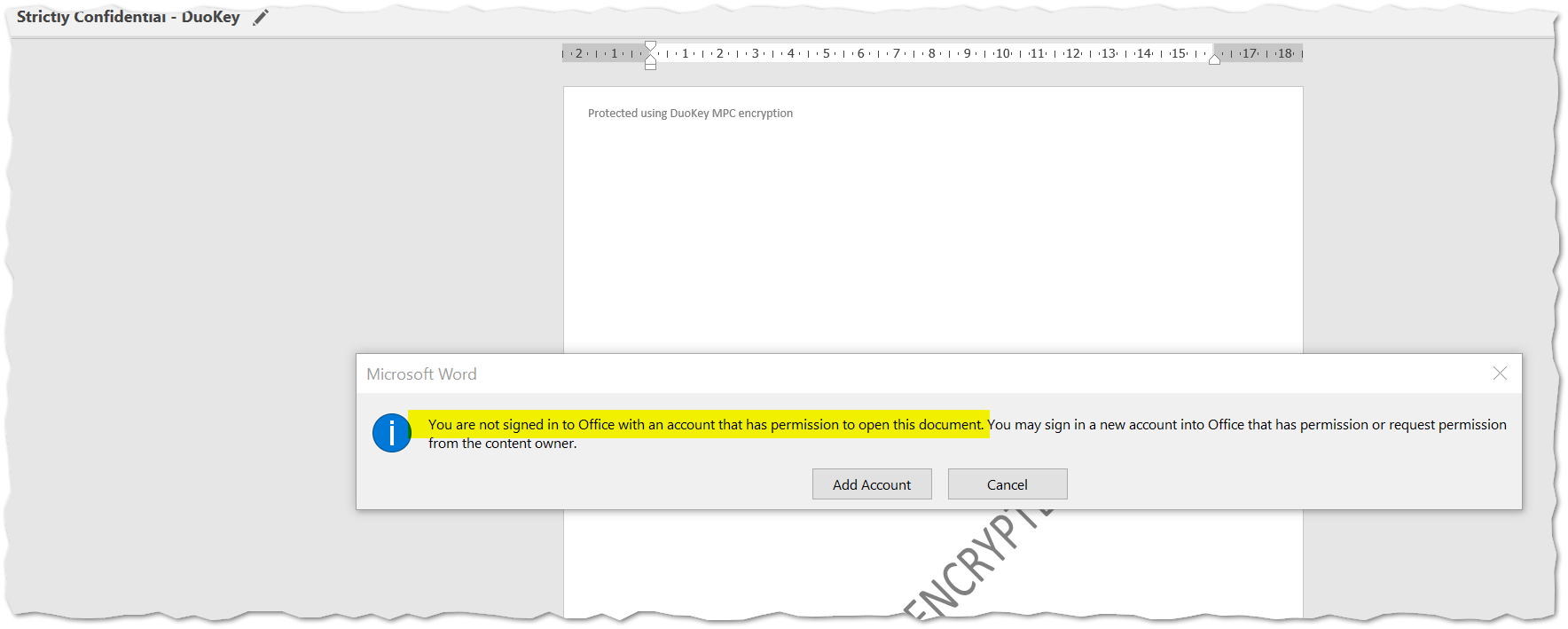
Se connecter à Office
- Fichier → Compte → Se connecter
- Utilisez votre compte professionnel Microsoft 365
Vérifier la licence
- Assurez-vous de disposer des licences Microsoft 365 appropriées
- Vérifiez : Fichier → Compte → Informations sur le produit
Réinitialiser l'activation d'Office
# For Office 365
cd C:\Program Files\Microsoft Office\Office16
cscript ospp.vbs /dstatus
Erreurs de chiffrement et d'enregistrement
Erreur : « Word ne peut pas terminer l'enregistrement en raison d'une erreur d'autorisation de fichier »
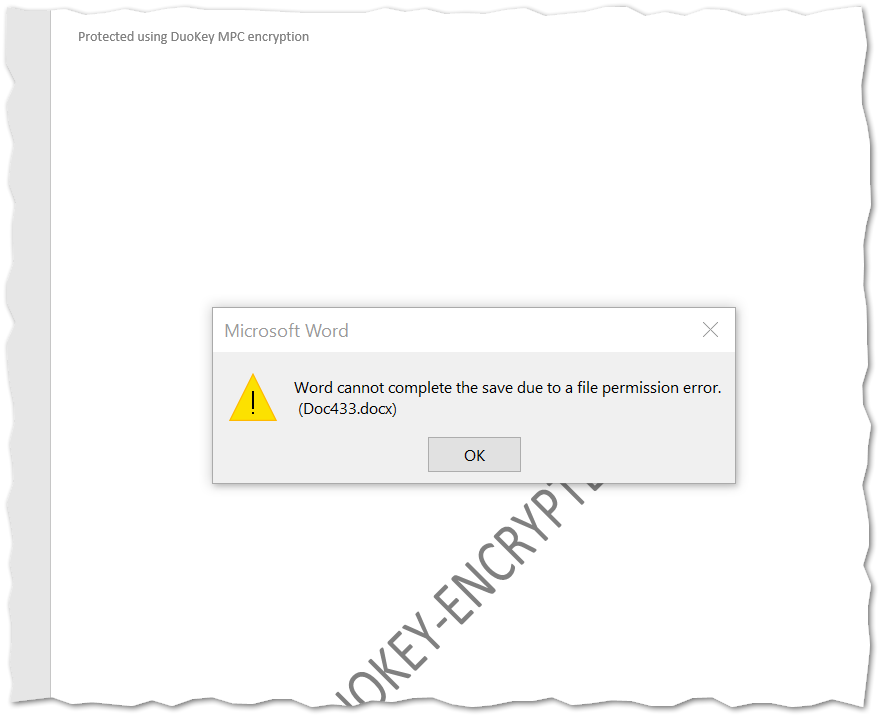
Symptômes
- Impossible d'enregistrer le document après l'application d'une étiquette DKE
- Erreur d'autorisation lors du chiffrement
Causes racines
- Autorisations insuffisantes dans le contrôle d'accès de l'étiquette
- Problèmes de connectivité réseau au service DKE
- Clé inaccessible
Vérifier les autorisations
- Assurez-vous d'appartenir au groupe d'utilisateurs autorisés pour l'étiquette
- Vérifiez Microsoft Purview → Étiquette → Paramètres de contrôle d'accès
Vérifier la connectivité réseau
- Vérifiez que l'URL du service DKE est accessible :
https://your-dke-service.duokey.cloud - Testez avec un navigateur ou curl
Vérifier l'état de la clé
- Connectez-vous à DuoKey Cockpit
- Accédez à Clés
- Assurez-vous que la clé est Active (et non Désactivée, Bloquée ou Compromise)
Erreur : « Word ne peut pas enregistrer ou créer ce fichier »
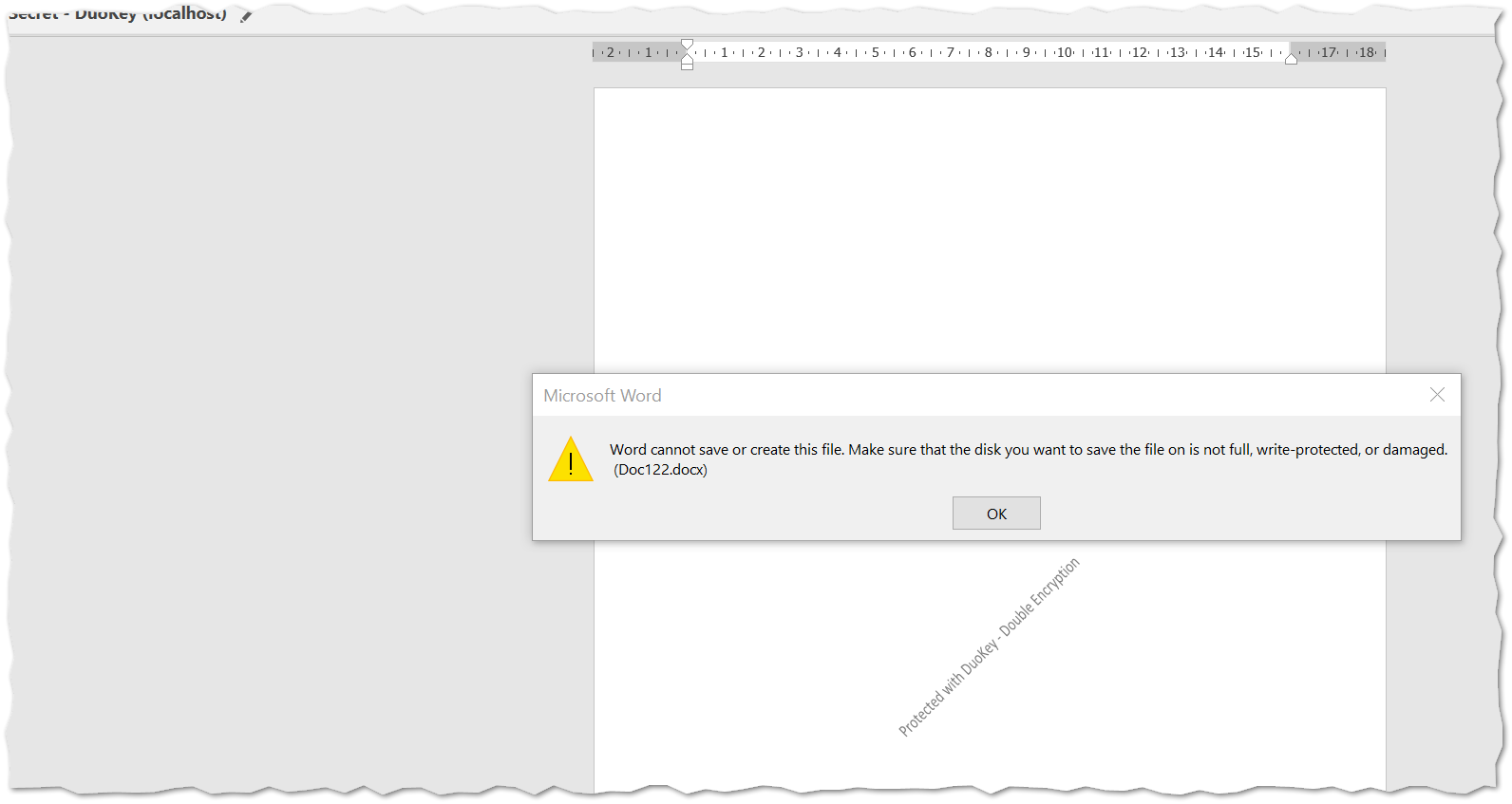
Cause racine : le service DKE est inaccessible
- Le service est hors ligne ou non déployé
- Un pare-feu bloque l'accès
- Un proxy empêche la connexion
Cause racine : configuration de clé incorrecte
- Incohérence de l'ID de clé dans l'URL DKE
- Clé supprimée du coffre
- L'état de la clé n'est pas Active
1. Tester l'accessibilité du service
# Test if DKE service responds
curl https://your-dke-service.duokey.cloud/health
2. Vérifier le point de terminaison de la clé
# Test key endpoint (should return JSON with public key)
curl https://your-dke-service.duokey.cloud/{key-id}
Si la clé est introuvable, vous verrez une erreur semblable à celle-ci :

3. Vérifier DuoKey Cockpit
- Applications → Trouvez votre application DKE → Le statut doit être « En ligne »
- Clés → Trouvez votre clé → Le statut doit être « Active »
4. Consulter les journaux d'activité
- DuoKey Cockpit → Journaux d'activité
- Recherchez les erreurs ou les tentatives de déchiffrement échouées
Problèmes de configuration
Processus « Configuration de la gestion des droits relatifs à l'information » long
Vérifier la vitesse du réseau
- Connexion lente au service DKE
- Testez la bande passante vers duokey.cloud
Vider le cache et réessayer
- Supprimez les dossiers MSIPC et DRM (voir ci-dessus)
- Redémarrez Office
Vérifier l'état de santé du service
- Vérifiez l'état du service DKE dans le Cockpit
- Passez en revue les déploiements ou modifications récents
Impossible de chiffrer le même document avec une autre étiquette DKE
Une fois qu'un document est chiffré avec une étiquette DKE, vous ne pouvez pas passer à une autre étiquette DKE. Cela est prévu par conception pour des raisons de sécurité.
Solution de contournement
- Supprimez l'étiquette actuelle (si la stratégie l'autorise)
- Appliquez la nouvelle étiquette DKE
- Ou créez une nouvelle copie du document sans chiffrement
Réinitialiser les paramètres DKE d'une étiquette
Portail Microsoft Purview
- Accédez à l'étiquette
- Modifiez les paramètres de l'étiquette
- Modifiez l'URL du point de terminaison DKE
- Republiez l'étiquette
Forcer l'actualisation du client
- Videz le cache local (voir ci-dessus)
- Attendez la propagation (jusqu'à 24 heures)
- Ou utilisez PowerShell pour forcer la synchronisation
Configuration technique
Prise en charge des versions TLS
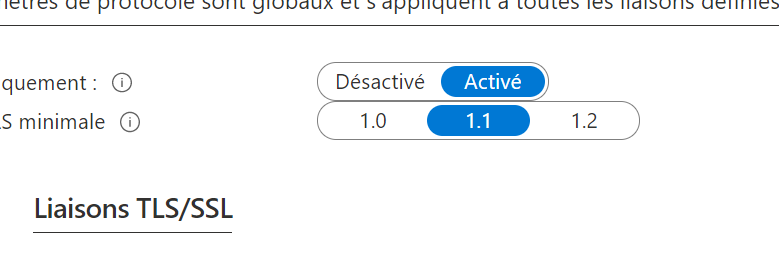
| Version TLS | Pris en charge |
|---|---|
| TLS 1.2 | Oui |
| TLS 1.3 | Oui |
| TLS 1.0 | Non |
| TLS 1.1 | Non |
| SSL 3.0 | Non |
Assurez-vous que votre réseau et votre proxy prennent en charge TLS 1.2 ou une version ultérieure. Les anciennes versions de TLS sont obsolètes pour des raisons de sécurité.
Plusieurs versions de DKE
Tests et diagnostics
Tester une requête de chiffrement avec Postman/Swagger
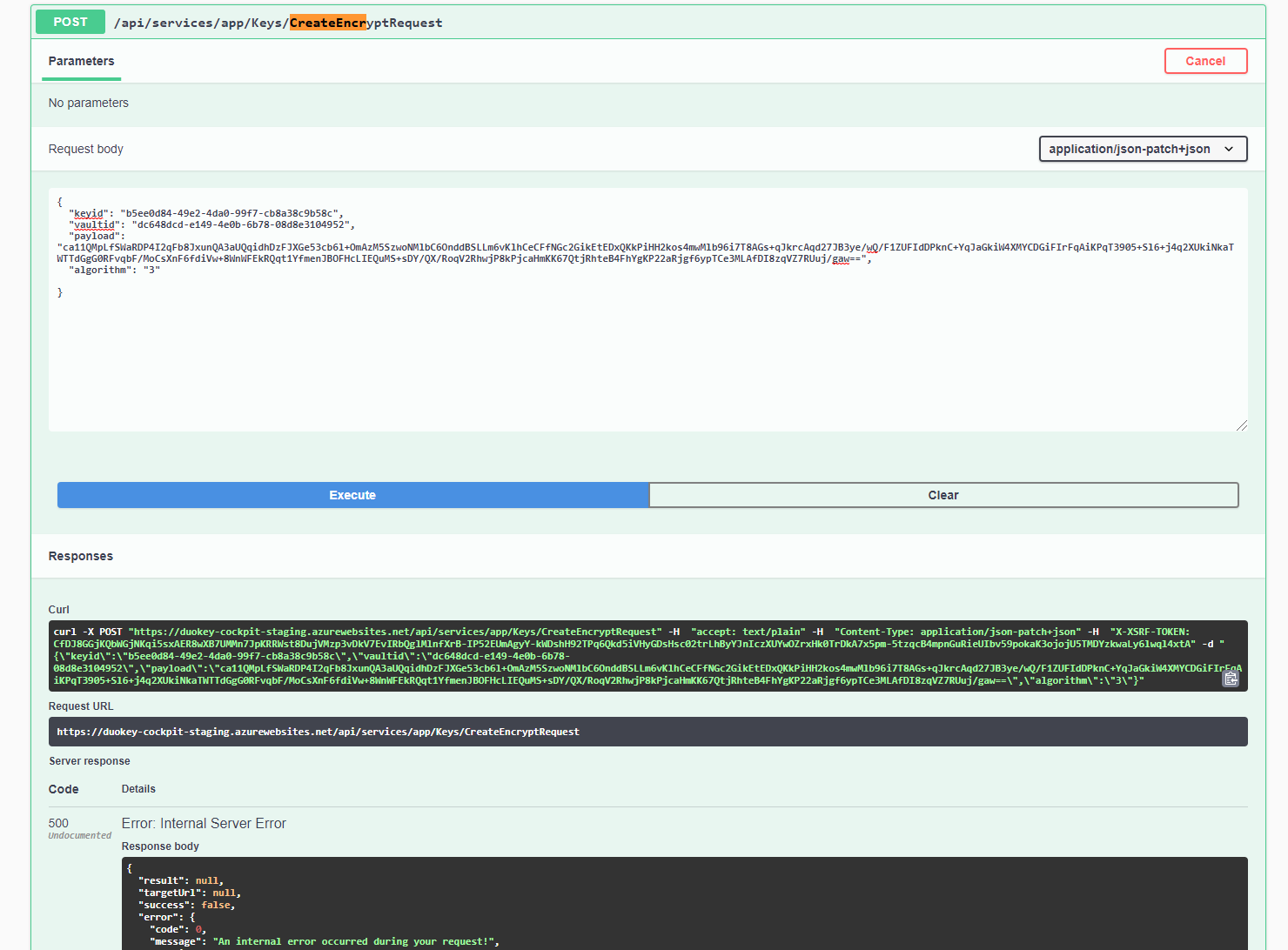
Point de terminaison : POST https://your-dke-service.duokey.cloud/api/encrypt
En-têtes
Authorization: Bearer {token}
Content-Type: application/json
Corps de la requête
{
  "keyId": "your-key-id",
  "plaintext": "test data"
}
Réponse attendue
{
  "ciphertext": "encrypted-data",
  "keyId": "your-key-id"
}
Activer la journalisation de diagnostic
Messages d'erreur courants
| Message d'erreur | Cause probable | Solution |
|---|---|---|
| « Impossible d'appliquer cette étiquette car... » | Étiquette non publiée | Forcer la publication avec PowerShell |
| « Vous n'êtes pas connecté à Office » | Problème d'authentification | Se connecter avec un compte professionnel |
| « Erreur d'autorisation de fichier » | Problème de contrôle d'accès | Vérifier que l'utilisateur appartient au groupe autorisé |
| « Impossible d'enregistrer ou de créer le fichier » | Service inaccessible | Vérifier l'état du service DKE et le réseau |
| Invite de connexion à chaque fois | Identifiants non mis en cache | Vérifier que le consentement administrateur a été accordé |
Dépannage avancé
Problèmes de registre
Modifier le registre de manière incorrecte peut provoquer de graves problèmes. Sauvegardez le registre avant d'effectuer des modifications.
Les utilisateurs disposant d'anciennes versions peuvent avoir besoin de mettre à jour le registre Windows. Consultez les étapes détaillées sur : la page relative aux entrées de registre
Le service ne répond pas
Vérifier l'état du service
- DuoKey Cockpit → Applications → Statut
- Doit afficher « En ligne » avec un indicateur vert
Consulter les journaux
- DuoKey Cockpit → Journaux d'activité
- Recherchez les erreurs ou avertissements récents
Redéployer si nécessaire
- Applications → Actions → Arrêter
- Attendez 1 minute
- Actions → Déployer
Contacter le support
- Si le problème persiste après le redéploiement
- Fournissez les journaux d'activité et les messages d'erreur
Problèmes de validation des clés
| Propriété | Valeur requise |
|---|---|
| Statut | Active |
| Type | RSA 2048 |
| Opérations | Déchiffrement activé |
| Journaux d'audit | Activés |
Avant de contacter le support
Prérequis
- Captures d'écran des messages d'erreur
- URL du service DKE
- Détails de configuration de l'étiquette
- Journaux d'activité de DuoKey Cockpit
- Version d'Office (Fichier → Compte → À propos)
- Étapes pour reproduire le problème