دليل استكشاف أخطاء DKE وإصلاحها
دليل استكشاف أخطاء DKE وإصلاحها
دليل شامل لتشخيص وحل المشكلات الشائعة في تنفيذ DKE
مشكلات نشر التسميات
خطأ: "لا يمكن لـ Azure Information Protection تطبيق هذه التسمية لأن..."
الأعراض
- لا تظهر تسمية DKE التي أُنشئت حديثًا في تطبيقات Office
- رسالة خطأ عند محاولة تطبيق التسمية
الأسباب الجذرية
- لم تُنشر التسمية بعد (قد يستغرق ذلك حتى 24 ساعة)
- حالة التسمية غير مضبوطة على "منشورة"
استخدم PowerShell لنشر التسمية يدويًا:
# Install and import the AIPService module
Install-Module AIPService
Import-Module AIPService

# Connect to AIP Service
Connect-AIPService

# Get all templates
Get-AipServiceTemplate | Format-List

# Check the status of a specific template
Get-AipServiceTemplateProperty -TemplateId <template-id> -Status

# Force publish the template
Set-AipServiceTemplateProperty -TemplateId <template-id> -Status Published
استبدل <template-id> بمعرّف GUID الفعلي للقالب من مخرجات Get-AipServiceTemplate.
التسميات لا تظهر في تطبيقات Office
الأعراض
- لا تظهر تسميات DKE في Word أو Excel أو Outlook
- تسميات الحساسية الأخرى تعمل بشكل جيد
احذف مجلدات ذاكرة التخزين المؤقت المحلية لفرض التحديث:
- أغلق جميع تطبيقات Office
- انتقل إلى:
C:\Users\{username}\AppData\Local\Microsoft - احذف المجلدات التالية:
MSIPCDRM
- أعد تشغيل تطبيقات Office

مشكلات المصادقة
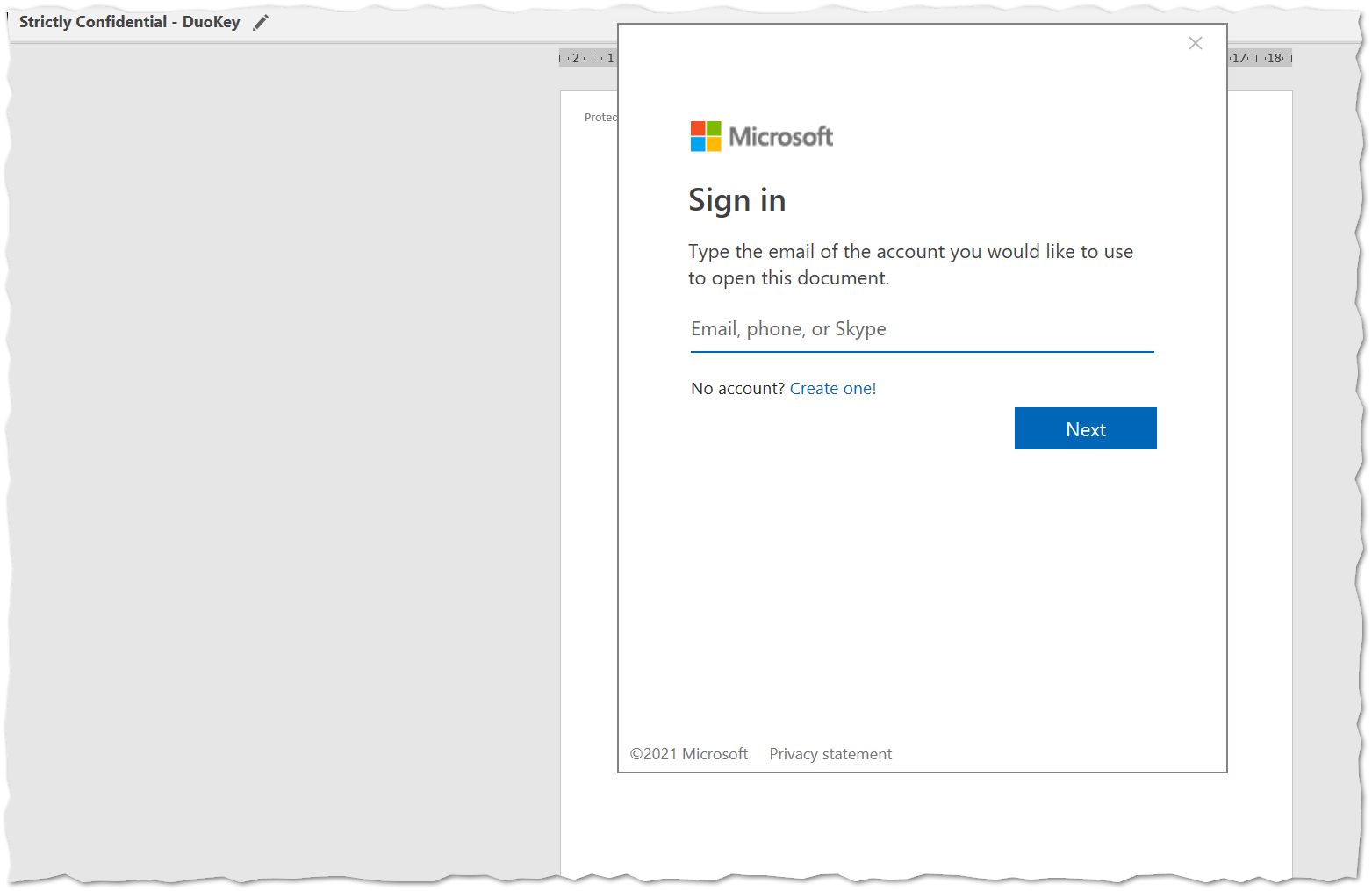
تظهر مطالبة تسجيل الدخول في كل مرة
الأعراض
- يُطلب منك تسجيل الدخول في كل مرة تطبّق فيها تسمية DKE
- بيانات الاعتماد لا يتم تخزينها مؤقتًا
تحقق من حالة تسجيل الدخول إلى Office
- تأكد من تسجيل دخولك إلى Office بحساب مؤسستك
- File → Account → تحقق من المستخدم المسجل دخوله
تحقق من الموافقة
- تأكد من منح موافقة المسؤول لتطبيق DKE
- تحقق من تطبيقات المؤسسة في Azure AD
مسح ذاكرة التخزين المؤقت لبيانات الاعتماد
# Clear Windows Credential Manager
cmdkey /list
# Delete any cached credentials related to duokey.cloud
تحقق من إعدادات السجل
إن كان ذلك منطبقًا، تحقق من صفحة إدخال السجل الخاصة بنا
خطأ: "أنت غير مسجل الدخول إلى Office"
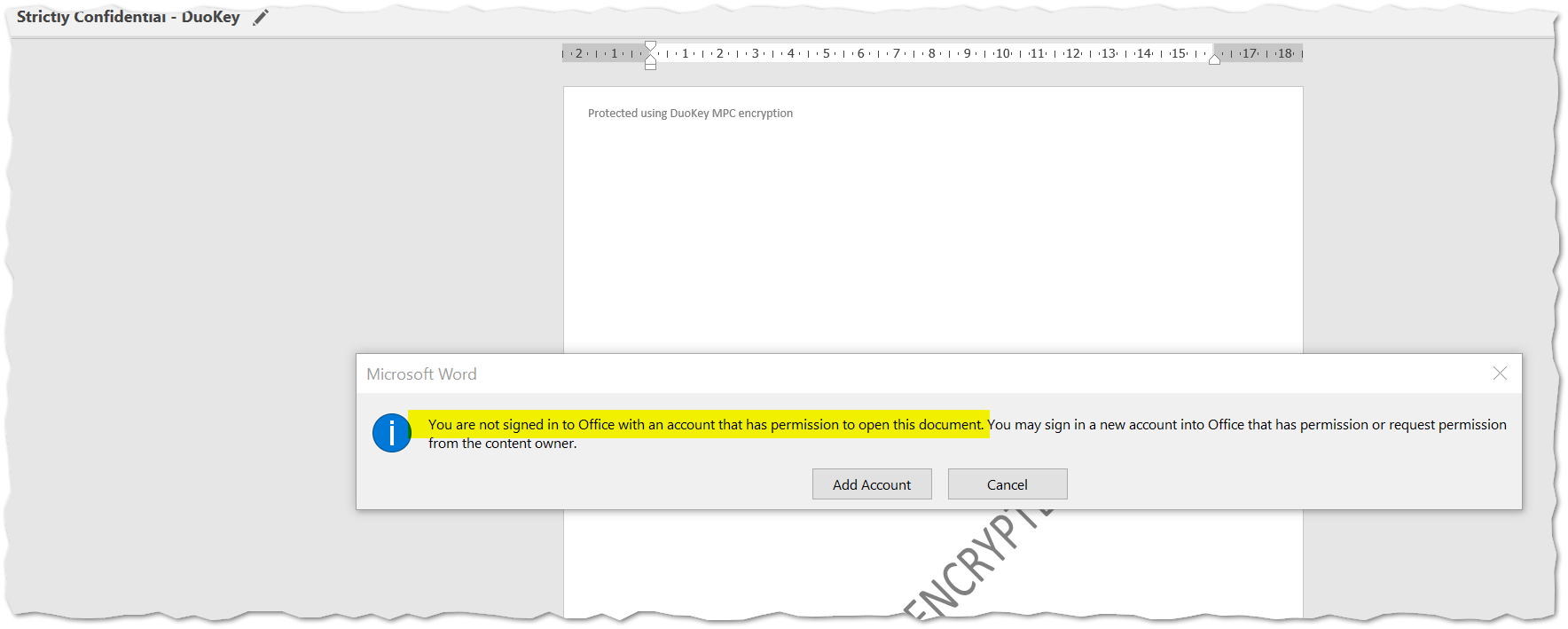
تسجيل الدخول إلى Office
- File → Account → Sign In
- استخدم حساب Microsoft 365 الخاص بمؤسستك
تحقق من الترخيص
- تأكد من امتلاكك تراخيص Microsoft 365 المناسبة
- تحقق: File → Account → Product Information
إعادة تعيين تنشيط Office
# For Office 365
cd C:\Program Files\Microsoft Office\Office16
cscript ospp.vbs /dstatus
أخطاء التشفير والحفظ
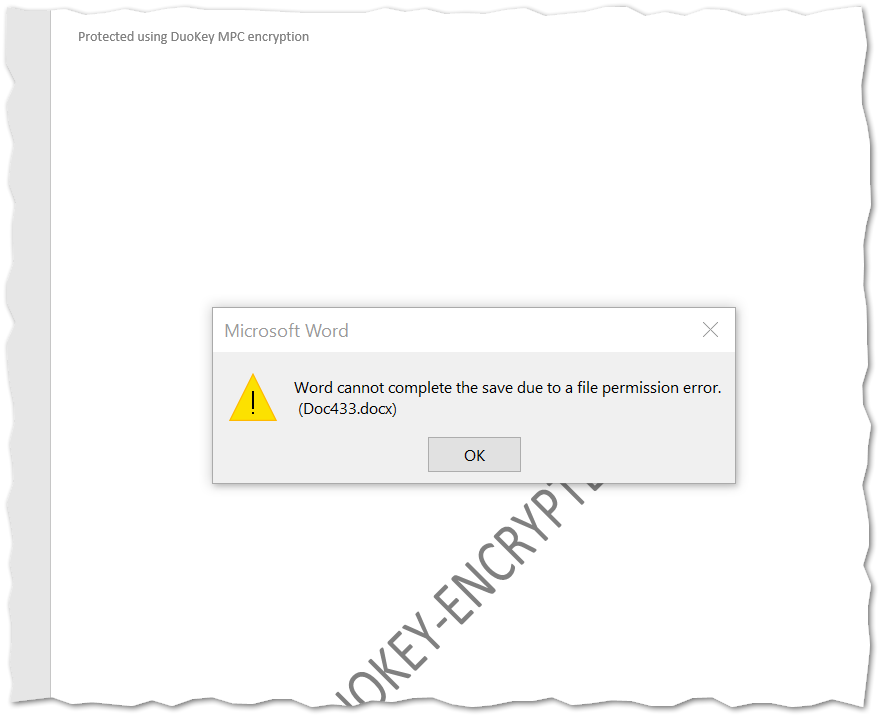
خطأ: "لا يمكن لـ Word إكمال الحفظ بسبب خطأ في أذونات الملف"
الأعراض
- لا يمكن حفظ المستند بعد تطبيق تسمية DKE
- خطأ في الأذونات عند التشفير
الأسباب الجذرية
- أذونات غير كافية في التحكم في الوصول للتسمية
- مشكلات في اتصال الشبكة بخدمة DKE
- المفتاح غير قابل للوصول
تحقق من الأذونات
- تأكد من وجودك في مجموعة المستخدمين المصرح لهم للتسمية
- تحقق من Microsoft Purview → التسمية → إعدادات التحكم في الوصول
تحقق من اتصال الشبكة
- تحقق من إمكانية الوصول إلى عنوان URL لخدمة DKE:
https://your-dke-service.duokey.cloud - اختبر باستخدام المتصفح أو curl
تحقق من حالة المفتاح
- سجّل الدخول إلى DuoKey Cockpit
- انتقل إلى Keys
- تأكد من أن المفتاح نشط (وليس معطلاً أو محظورًا أو مخترقًا)
خطأ: "لا يمكن لـ Word حفظ هذا الملف أو إنشاؤه"
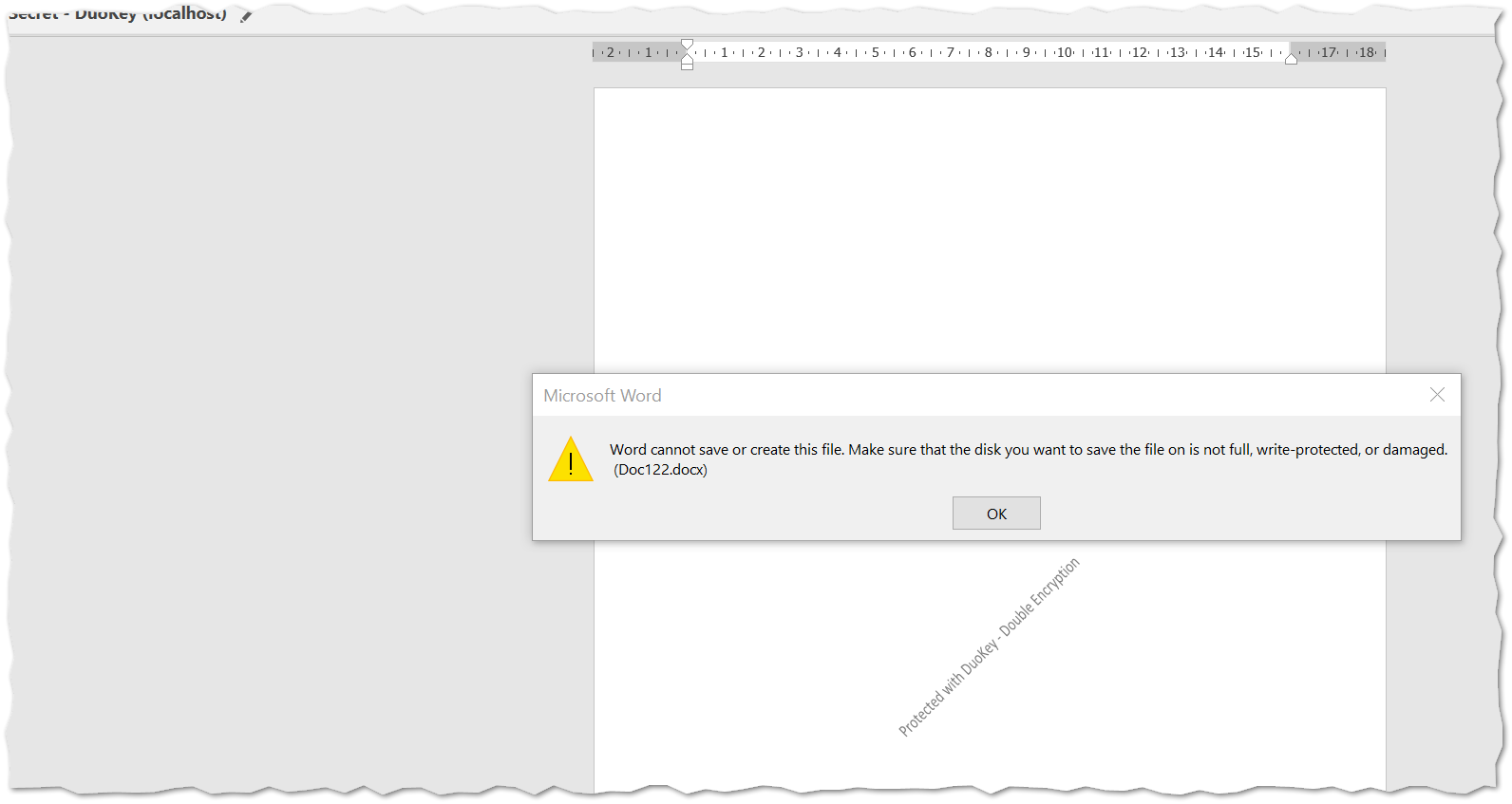
السبب الجذري: تعذّر الوصول إلى خدمة DKE
- الخدمة غير متصلة أو غير منشورة
- جدار الحماية يحظر الوصول
- الوكيل (Proxy) يمنع الاتصال
السبب الجذري: تكوين مفتاح غير صحيح
- عدم تطابق معرّف المفتاح في عنوان URL لـ DKE
- حُذف المفتاح من الخزنة
- حالة المفتاح ليست نشطة
1. اختبار إمكانية الوصول إلى الخدمة
# Test if DKE service responds
curl https://your-dke-service.duokey.cloud/health
2. التحقق من نقطة نهاية المفتاح
# Test key endpoint (should return JSON with public key)
curl https://your-dke-service.duokey.cloud/{key-id}
إذا لم يُعثر على المفتاح، فسترى خطأً مشابهًا لهذا:

3. تحقق من DuoKey Cockpit
- Apps → ابحث عن تطبيق DKE الخاص بك → يجب أن تكون الحالة "متصل"
- Keys → ابحث عن مفتاحك → يجب أن تكون الحالة "نشط"
4. مراجعة سجلات النشاط
- DuoKey Cockpit → سجلات النشاط
- ابحث عن الأخطاء أو محاولات فك التشفير الفاشلة
مشكلات التكوين
عملية "تكوين إدارة حقوق المعلومات" الطويلة
تحقق من سرعة الشبكة
- اتصال بطيء بخدمة DKE
- اختبر عرض النطاق الترددي إلى duokey.cloud
مسح ذاكرة التخزين المؤقت وإعادة المحاولة
- احذف مجلدي MSIPC و DRM (انظر أعلاه)
- أعد تشغيل Office
تحقق من صحة الخدمة
- تحقق من حالة خدمة DKE في Cockpit
- راجع عمليات النشر أو التغييرات الأخيرة
لا يمكن تشفير المستند نفسه بتسمية DKE أخرى
بمجرد تشفير مستند بتسمية DKE، لا يمكنك التغيير إلى تسمية DKE أخرى. هذا مقصود لأسباب أمنية.
الحل البديل
- أزل التسمية الحالية (إذا سمحت بذلك السياسة)
- طبّق تسمية DKE الجديدة
- أو أنشئ نسخة جديدة من المستند دون تشفير
إعادة تعيين إعدادات DKE للتسمية
بوابة Microsoft Purview
- انتقل إلى التسمية
- عدّل إعدادات التسمية
- عدّل عنوان URL لنقطة نهاية DKE
- أعد نشر التسمية
فرض تحديث العميل
- امسح ذاكرة التخزين المؤقت المحلية (انظر أعلاه)
- انتظر الانتشار (حتى 24 ساعة)
- أو استخدم PowerShell لفرض المزامنة
التكوين التقني
دعم إصدارات TLS
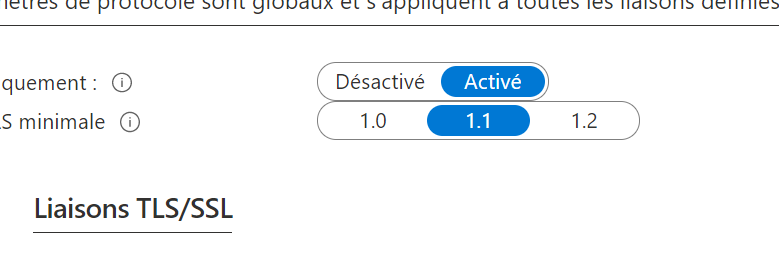
| إصدار TLS | مدعوم |
|---|---|
| TLS 1.2 | نعم |
| TLS 1.3 | نعم |
| TLS 1.0 | لا |
| TLS 1.1 | لا |
| SSL 3.0 | لا |
تأكد من أن شبكتك والوكيل (Proxy) يدعمان TLS 1.2 أو أعلى. إصدارات TLS الأقدم مُهملة لأسباب أمنية.
إصدارات DKE المتعددة
الاختبار والتشخيص
اختبار طلب التشفير باستخدام Postman/Swagger
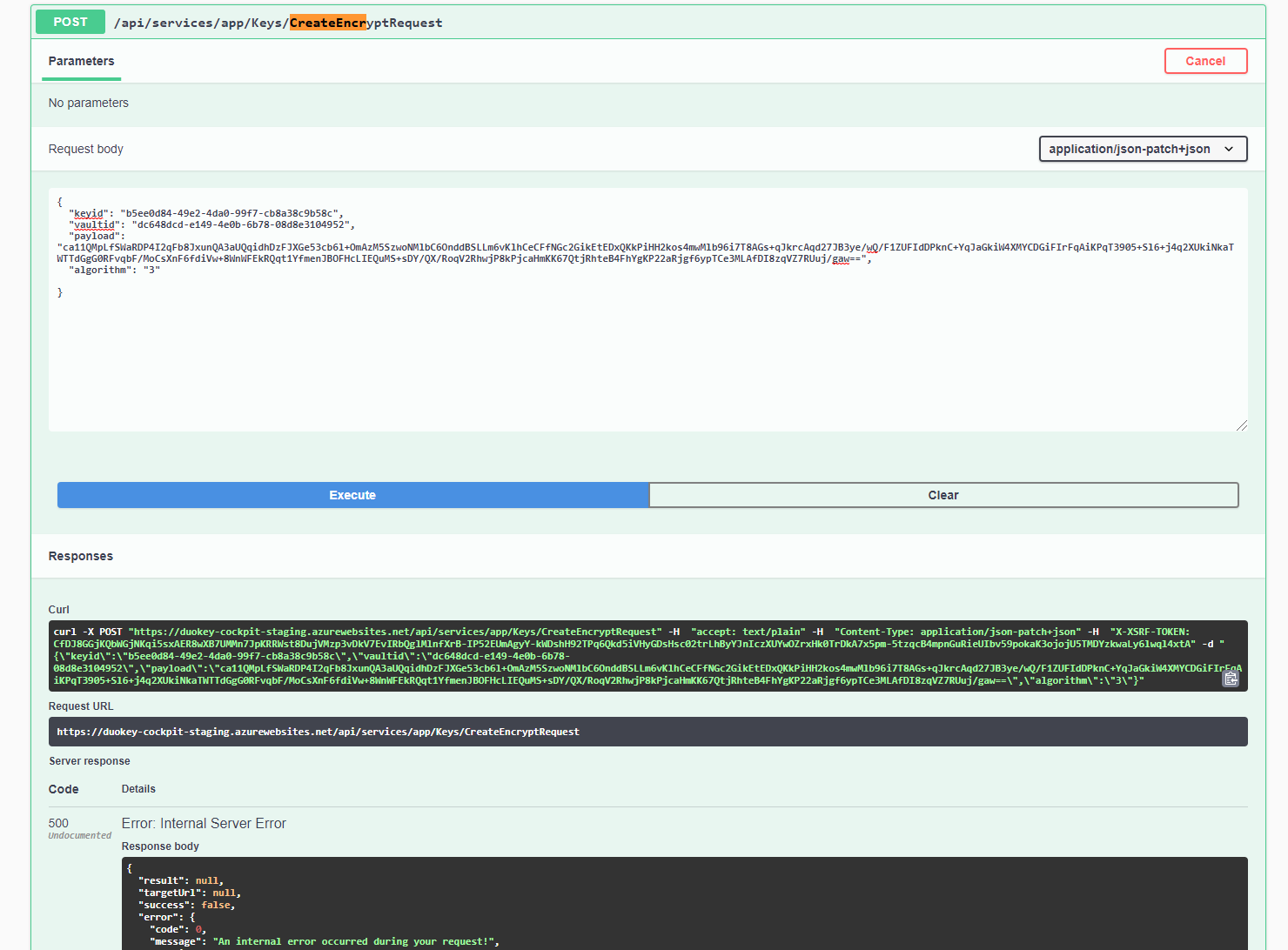
نقطة النهاية: POST https://your-dke-service.duokey.cloud/api/encrypt
الرؤوس
Authorization: Bearer {token}
Content-Type: application/json
نص الطلب
{
  "keyId": "your-key-id",
  "plaintext": "test data"
}
الاستجابة المتوقعة
{
  "ciphertext": "encrypted-data",
  "keyId": "your-key-id"
}
تمكين تسجيل التشخيص
رسائل الخطأ الشائعة
| رسالة الخطأ | السبب المحتمل | الحل |
|---|---|---|
| "لا يمكن تطبيق هذه التسمية لأن..." | التسمية غير منشورة | فرض النشر باستخدام PowerShell |
| "غير مسجل الدخول إلى Office" | مشكلة في المصادقة | سجّل الدخول بحساب المؤسسة |
| "خطأ في أذونات الملف" | مشكلة في التحكم في الوصول | تحقق من أن المستخدم في المجموعة المصرح لها |
| "لا يمكن حفظ الملف أو إنشاؤه" | تعذّر الوصول إلى الخدمة | تحقق من حالة خدمة DKE والشبكة |
| مطالبة تسجيل الدخول في كل مرة | بيانات الاعتماد غير مخزنة مؤقتًا | تحقق من منح موافقة المسؤول |
استكشاف الأخطاء المتقدم
مشكلات السجل (Registry)
قد يؤدي تعديل السجل بشكل غير صحيح إلى مشكلات خطيرة. احتفظ بنسخة احتياطية من السجل قبل إجراء التغييرات.
قد يحتاج المستخدمون الذين لديهم إصدارات أقدم إلى تحديث سجل Windows. راجع الخطوات التفصيلية على: صفحة إدخال السجل
الخدمة لا تستجيب
تحقق من حالة الخدمة
- DuoKey Cockpit → Apps → Status
- يجب أن تُظهر "متصل" مع مؤشر أخضر
مراجعة السجلات
- DuoKey Cockpit → سجلات النشاط
- ابحث عن الأخطاء أو التحذيرات الأخيرة
إعادة النشر إذا لزم الأمر
- Apps → Actions → Stop
- انتظر دقيقة واحدة
- Actions → Deploy
اتصل بالدعم
- إذا استمرت المشكلة بعد إعادة النشر
- قدّم سجلات النشاط ورسائل الخطأ
مشكلات التحقق من المفتاح
| الخاصية | القيمة المطلوبة |
|---|---|
| الحالة | نشط |
| النوع | RSA 2048 |
| العمليات | فك التشفير مُمكّن |
| سجلات التدقيق | مُمكّنة |
قبل الاتصال بالدعم
المتطلبات المسبقة
- لقطات شاشة لرسائل الخطأ
- عنوان URL لخدمة DKE
- تفاصيل تكوين التسمية
- سجلات النشاط من DuoKey Cockpit
- إصدار Office (File → Account → About)
- خطوات إعادة إنتاج المشكلة