Double Key Encryption pour PDF avec Adobe Acrobat
Double Key Encryption pour PDF
Protégez les documents PDF avec DuoKey Double Key Encryption à l'aide d'Adobe Acrobat et des étiquettes de confidentialité Microsoft Purview
Vue d'ensemble
Adobe Acrobat prend en charge Microsoft Purview Information Protection (MPIP) avec une intégration native de Double Key Encryption (DKE). Cela permet à vos utilisateurs d'appliquer des étiquettes de confidentialité DKE directement depuis Adobe Acrobat — en protégeant les documents PDF avec le même niveau de chiffrement que les fichiers Word, Excel et PowerPoint.
Protection PDF native
Appliquez des étiquettes DKE directement depuis le menu Protéger un PDF d'Adobe Acrobat — aucun plugin requis
Double Key Encryption
Le contenu du PDF est chiffré avec deux clés — l'une de Microsoft, l'autre de DuoKey. Microsoft n'a jamais accès à la clé complète.
Prêt pour le Zero Trust
Combiné au contrôle d'accès Zero Trust de DuoKey, contrôlez qui peut déchiffrer les PDF par utilisateur, IP, localisation et groupe
Prérequis
- Adobe Acrobat Pro, Standard ou Reader — version 23.003.20201 ou ultérieure (juin 2023 et suivantes)
- Service web DuoKey DKE configuré et opérationnel
- Étiquettes de confidentialité Microsoft Purview avec DKE configuré
- Windows 10/11 ou macOS
- Licence Microsoft 365 E5 ou équivalente avec Purview Information Protection
Partie 1 : Configuration administrateur
Étape 1 : Demander l'identifiant client Adobe (Adobe Client ID)
Avant d'activer DKE pour PDF, vous devez enregistrer l'Adobe Client ID auprès de votre service DuoKey DKE.
Contacter le support DuoKey
Recevoir la confirmation
Étape 2 : Configurer le Registre Windows
Ajoutez les trois valeurs de registre DWORD (32-bit) suivantes pour activer DKE, l'authentification par navigateur externe et l'étiquetage MPIP dans Adobe Acrobat.
Chemin du Registre
Computer\HKEY_LOCAL_MACHINE\SOFTWARE\Policies\Adobe\Adobe Acrobat\DC\FeatureLockDown
Computer\HKEY_LOCAL_MACHINE\SOFTWARE\WOW6432Node\Policies\Adobe\Adobe Acrobat\DC\FeatureLockDownValeurs de registre requises
| Nom | Type | Valeur | Description |
|---|---|---|---|
| bEnableDKEAdmin | REG_DWORD | 1 | Active la prise en charge de Double Key Encryption dans Acrobat |
| bMIPExternalAuthAdmin | REG_DWORD | 1 | Active l'authentification par navigateur pour MPIP (requise pour DKE) |
| bMIPLabelling | REG_DWORD | 1 | Active l'étiquetage de confidentialité Microsoft Purview dans Acrobat |
Étape 2b : Configurer macOS (alternative)
Pour les déploiements macOS, utilisez les commandes Terminal suivantes :
Étape 3 : Configurer les paramètres de sécurité d'Adobe Acrobat
Dans Adobe Acrobat, certains paramètres de sécurité doivent être ajustés pour que DKE fonctionne correctement.
Ouvrir les préférences
Accéder à la sécurité
Désactiver le mode protégé
Désactiver la sécurité renforcée
Redémarrer Acrobat
| Paramètre | Valeur requise | Raison |
|---|---|---|
| Activer le mode protégé au démarrage | Désactivé | Le mode protégé empêche la communication avec le service DKE |
| Activer la sécurité renforcée | Désactivé | La sécurité renforcée bloque les appels aux services de clés externes |
Facultatif : Activer la barre de message du document (DMB)
La barre de message du document affiche l'étiquette de confidentialité appliquée en haut des documents protégés.
Registre Windows
Computer\HKEY_CURRENT_USER\SOFTWARE\Adobe\Adobe Acrobat\DC\MicrosoftAIP
| Nom | Type | Valeur |
|---|---|---|
| bShowDMB | REG_DWORD | 1 |
Facultatif : Étiquetage obligatoire
Obligez les utilisateurs à appliquer une étiquette de confidentialité avant d'enregistrer tout document PDF.
| Chemin du Registre | Nom | Type | Valeur |
|---|---|---|---|
| ...\FeatureLockDown | bMIPCheckPolicyOnDocSave | REG_DWORD | 1 |
Partie 2 : Appliquer des étiquettes DKE aux documents PDF
Une fois la configuration administrateur terminée, les utilisateurs finaux peuvent appliquer des étiquettes de confidentialité DKE à n'importe quel document PDF.
Étape 1 : Ouvrir le PDF et accéder à la protection
Ouvrez un document PDF dans Adobe Acrobat, puis accédez au panneau Protéger un PDF.
Allez dans Tous les outils > Protéger un PDF > Sélectionner une étiquette de confidentialité Microsoft.
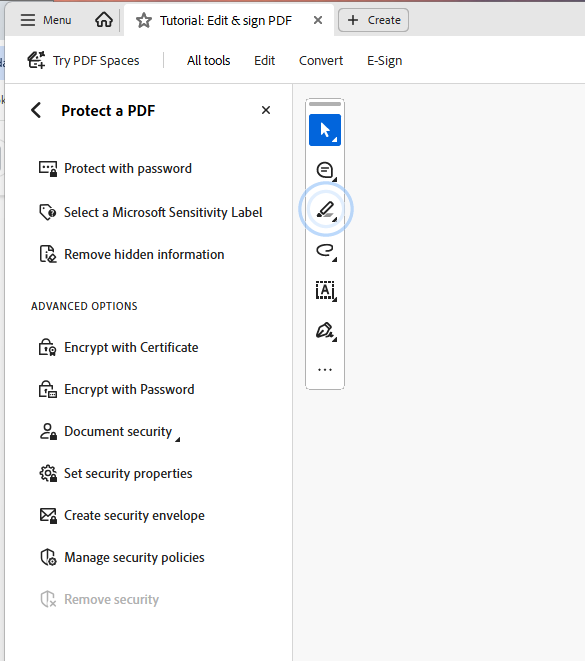
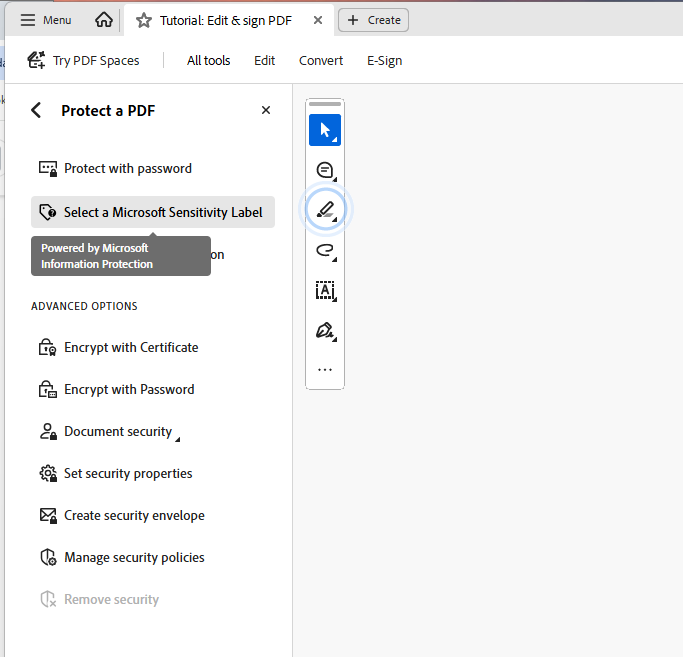
Étape 2 : Sélectionner une étiquette de confidentialité Microsoft
Cliquez sur Sélectionner une étiquette de confidentialité Microsoft. L'info-bulle indique « Powered by Microsoft Information Protection ».
Étape 3 : Choisir l'étiquette DKE
Une boîte de dialogue s'affiche avec toutes les étiquettes de confidentialité disponibles issues de votre configuration Microsoft Purview. Sélectionnez votre étiquette DKE (par exemple, « DuoKey - Double Key Encryption »).
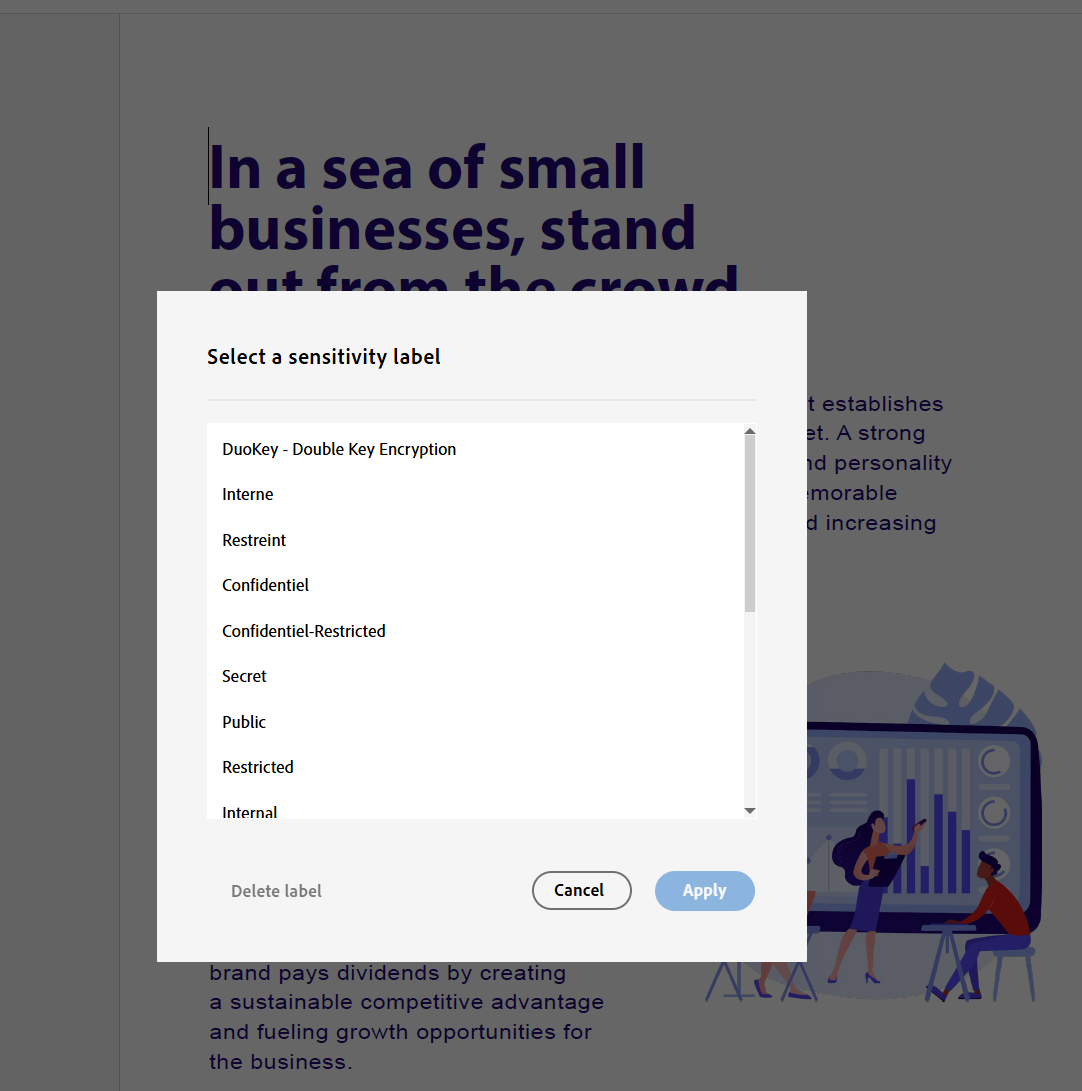
Les étiquettes disponibles affichées sont les étiquettes de confidentialité Purview de votre organisation :
- DuoKey - Double Key Encryption — protégé par DKE (protection la plus élevée)
- Interne, Restreint, Confidentiel, Secret — étiquettes MPIP standard
- Public, Restricted, Internal — autres niveaux de classification
Étape 4 : Appliquer l'étiquette
Sélectionnez l'étiquette « DuoKey - Double Key Encryption » (une coche apparaît) et cliquez sur Appliquer.
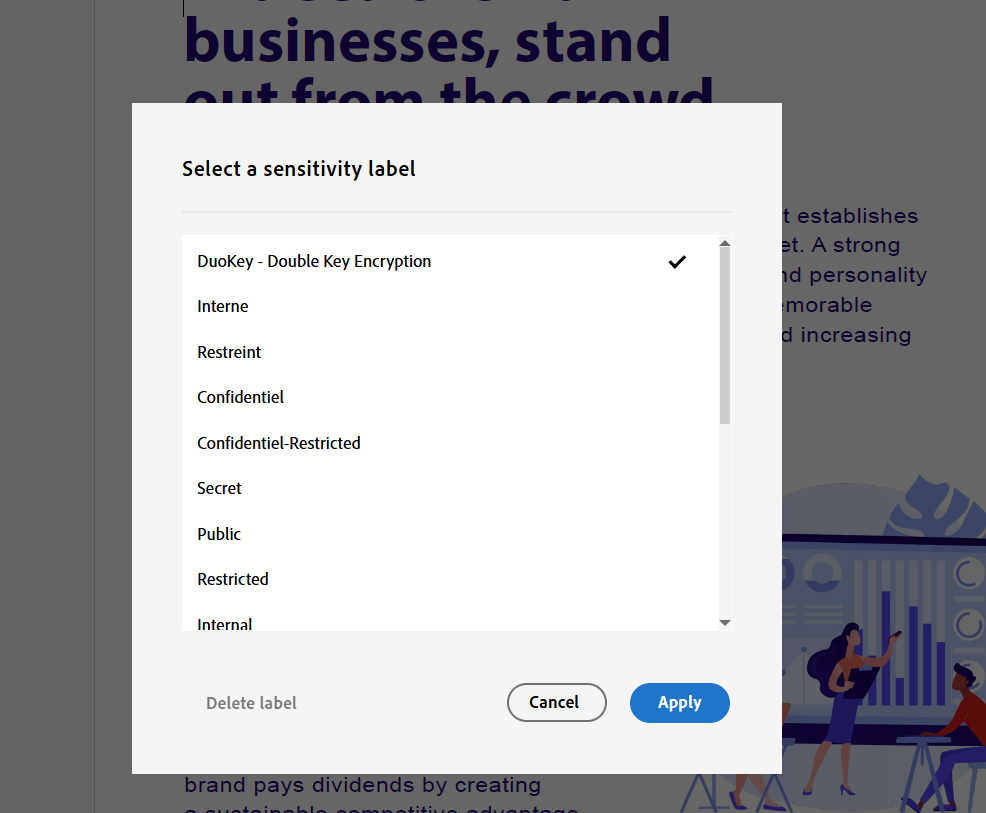
Étape 5 : Le PDF est désormais chiffré par DKE
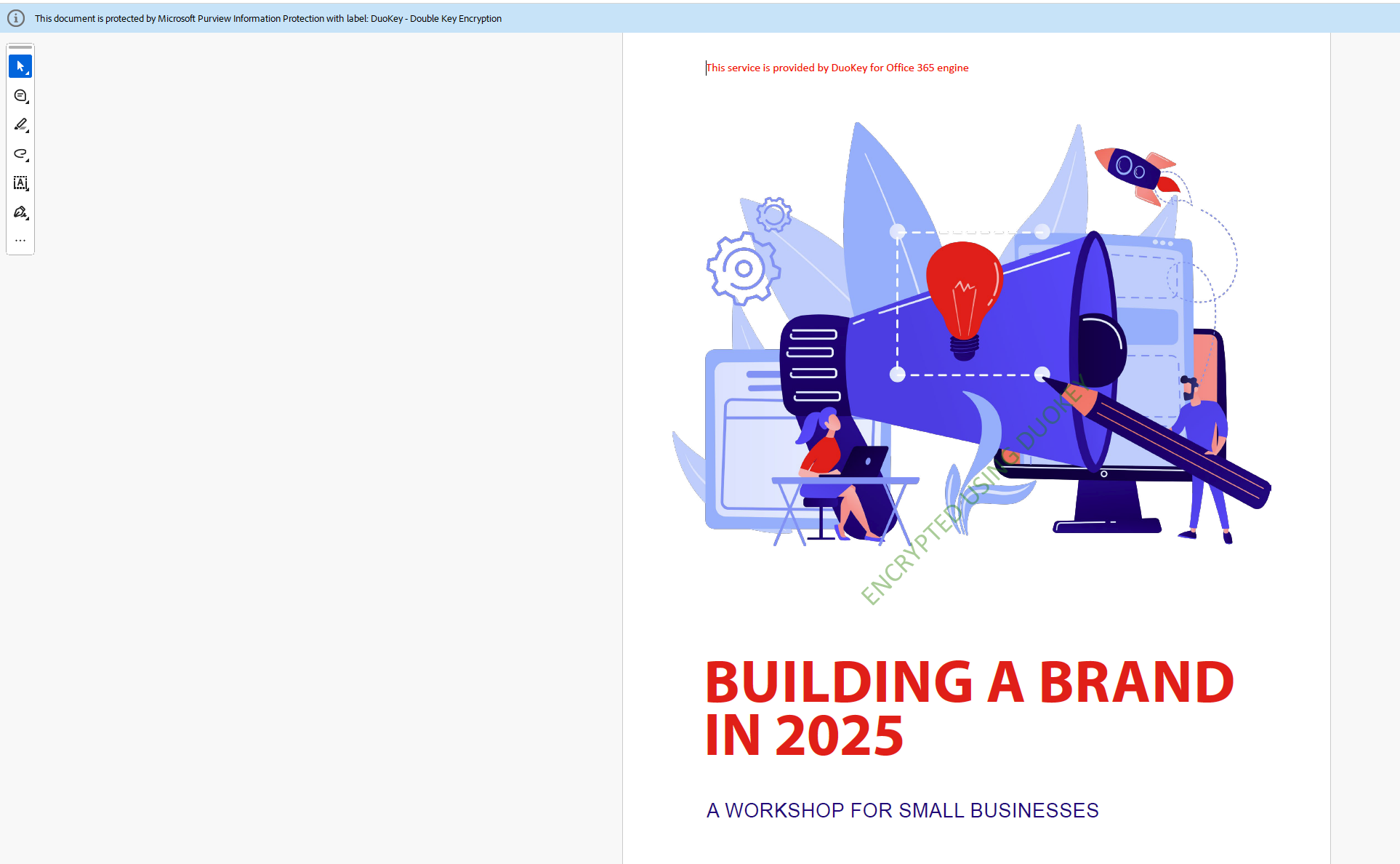
Le PDF est désormais protégé par Double Key Encryption. Une bannière en haut du document confirme :
« This document is protected by Microsoft Purview Information Protection with label 'DuoKey - Double Key Encryption' »
Et une seconde bannière affiche :
« This service is provided by DuoKey for Office 365 engine »
Fonctionnement
L'utilisateur applique l'étiquette
Microsoft chiffre
DuoKey chiffre
Document protégé
Requête de déchiffrement
Vérification Zero Trust
Microsoft n'a jamais accès à la clé de chiffrement complète. La clé DuoKey (Clé 2) est entièrement gérée par votre organisation via l'infrastructure basée sur MPC de DuoKey.
Récapitulatif de la configuration du Registre
| Clé de registre | Nom | Valeur | Objectif |
|---|---|---|---|
| ...\FeatureLockDown | bMIPLabelling | 1 | Activer les étiquettes de confidentialité MPIP |
| ...\FeatureLockDown | bEnableDKEAdmin | 1 | Activer Double Key Encryption |
| ...\FeatureLockDown | bMIPExternalAuthAdmin | 1 | Activer l'authentification par navigateur |
| ...\MicrosoftAIP | bShowDMB | 1 | Afficher la barre de message du document (facultatif) |
| ...\FeatureLockDown | bMIPCheckPolicyOnDocSave | 1 | Étiquetage obligatoire (facultatif) |
| ...\MicrosoftAIP | bEnableLogging | 1 | Activer la journalisation de débogage MIP (dépannage) |