okta
Configuration d'Okta
Configurer Okta en tant que fournisseur d'identité pour DuoKey Cockpit
Vue d'ensemble
Ce guide vous accompagne dans la configuration d'Okta en tant que fournisseur d'identité pour DuoKey Cockpit. Une fois configuré, vos utilisateurs peuvent s'authentifier auprès de Cockpit à l'aide de leurs identifiants Okta, avec une prise en charge complète de la MFA adaptative et des politiques de sécurité d'Okta.
Prérequis
- Accès administrateur à la console d'administration Okta
- Accès administrateur à DuoKey Cockpit
- L'URL de votre domaine Cockpit (par exemple, yourcompany.duokey.cloud)
- Votre domaine Okta (par exemple, yourcompany.okta.com)
Partie 1 : Configuration d'Okta
Étape 1 : Créer une application OIDC
Accédez à la console d'administration Okta et créez une nouvelle application OIDC.
Accéder à Applications
Créer une intégration d'application
Sélectionner OIDC
Sélectionner Web Application
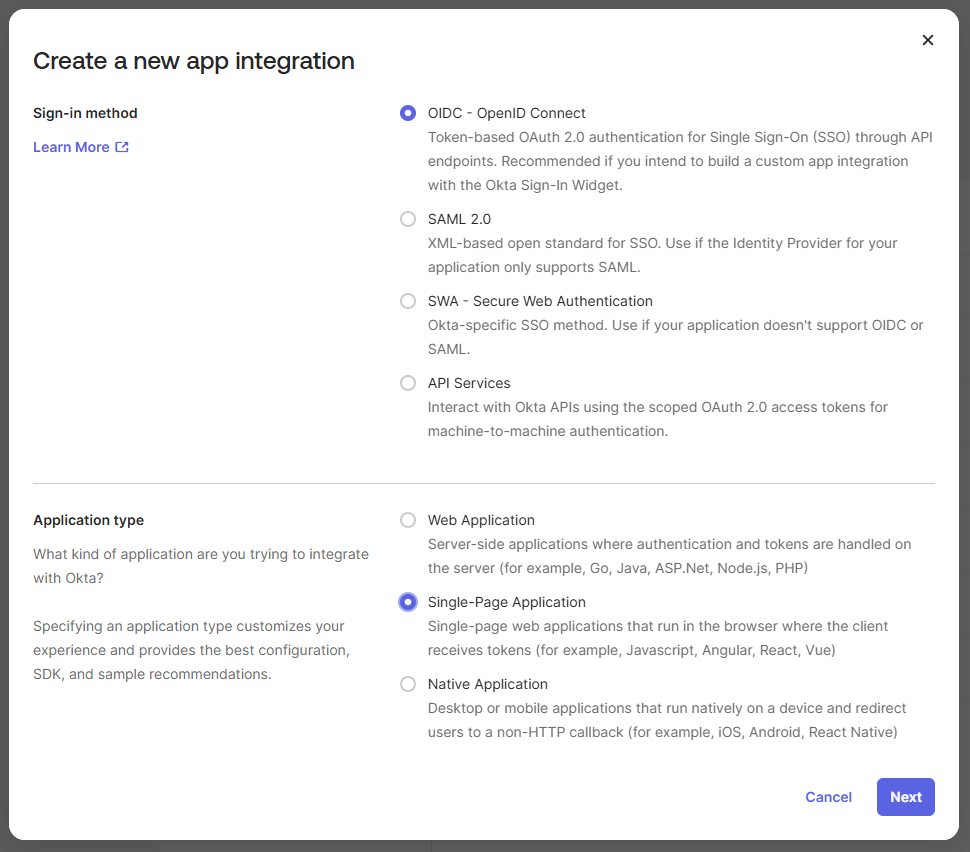
Étape 2 : Configurer les paramètres de l'application
Configurez l'application OIDC avec les paramètres suivants :
| Paramètre | Valeur |
|---|---|
| App integration name | DuoKey Cockpit (ou le nom de votre choix) |
| Grant type | Authorization Code |
| Sign-in redirect URIs | https://{yourCockpitDomain}/account/login |
| Sign-out redirect URIs | Facultatif |
| Controlled access | Selon la politique de votre organisation |
URI de redirection de connexion
Configurez l'URI de redirection pour pointer vers votre point de terminaison de connexion Cockpit :
https://{yourCockpitDomain}/account/login
{yourCockpitDomain} par votre domaine Cockpit réel, par exemple : https://mycompany.duokey.cloud/account/loginSi vous disposez de plusieurs environnements Cockpit, ajoutez tous les URI de redirection :
https://{yourCockpitDomain}/account/login
https://{yourCockpitApiDomain}.duokey.cloud/account/login
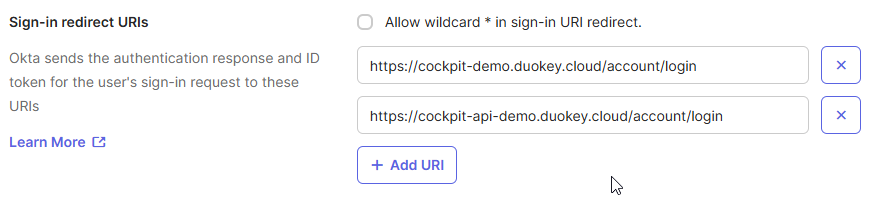
Étape 3 : Obtenir le Client ID
Après avoir créé l'application, notez le Client ID dans l'onglet General. Vous en aurez besoin pour la configuration de Cockpit.
Accéder à General
Copier le Client ID
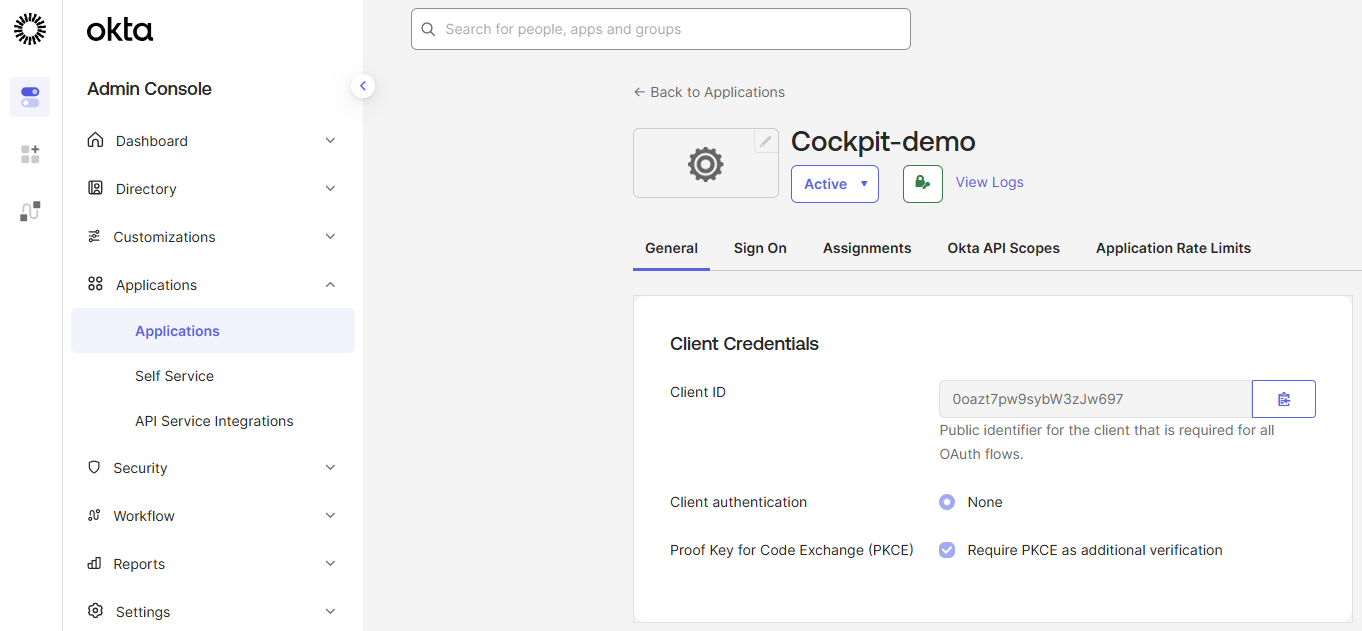
Étape 4 : Noter l'URL de configuration Well-Known
L'URL de configuration well-known OpenID Connect pour Okta suit ce modèle :
https://{yourOktaDomain}.okta.com/.well-known/openid-configuration
{yourOktaDomain} par votre sous-domaine Okta. Par exemple, si votre URL Okta est https://mycompany.okta.com, votre URL well-known est https://mycompany.okta.com/.well-known/openid-configurationPartie 2 : Configuration de DuoKey Cockpit
Étape 1 : Accéder aux paramètres du fournisseur d'identité
Se connecter à Cockpit
Accéder à Administration
Créer un nouvel IDP
Étape 2 : Sélectionner Okta
Sélectionnez Okta parmi les options de fournisseurs d'identité disponibles et cliquez sur Install Now.
Étape 3 : Configurer la connexion Okta
Remplissez le formulaire de configuration avec les valeurs issues de votre configuration Okta :
| Champ | Valeur | Description |
|---|---|---|
| Integration Name | Le nom de votre choix | Ce nom sera affiché sur l'écran de connexion |
| Well-known Configuration | https://{yourOktaDomain}.okta.com/.well-known/openid-configuration | Les autres champs seront renseignés automatiquement |
| Client ID | Votre Client ID Okta | Depuis l'onglet General de l'application Okta |
Saisir le nom d'intégration
Saisir l'URL well-known
Saisir le Client ID
Étape 4 : Tester la connexion
Cliquez sur le bouton Test Connection pour vérifier votre configuration.
Cliquer sur Test Connection
Vérifier le statut
Dépanner si nécessaire
Étape 5 : Enregistrer et activer
Soumettre la configuration
Activer l'IDP
Étape 6 : Vérifier sur l'écran de connexion
Une fois activé, l'option de connexion Okta apparaîtra sur l'écran de connexion de Cockpit. Les utilisateurs peuvent cliquer sur le bouton Okta pour s'authentifier avec leurs identifiants Okta.
Récapitulatif de la configuration
| Composant | Valeur |
|---|---|
| Okta App Type | OIDC Web Application |
| Grant Type | Authorization Code |
| Sign-in Redirect URI | https://{yourCockpitDomain}/account/login |
| Well-known Configuration | https://{yourOktaDomain}.okta.com/.well-known/openid-configuration |
| Protocol | OpenID Connect (OIDC) |
Affectation des utilisateurs dans Okta
Par défaut, les applications Okta nécessitent une affectation explicite d'utilisateurs ou de groupes. Configurez l'accès des utilisateurs dans Okta :
Accéder à Assignments
Affecter des utilisateurs/groupes
Enregistrer les affectations
Vous pouvez également activer l'accès en libre-service ou affecter l'application à tous les membres de votre organisation via les paramètres d'affectation d'Okta.
Dépannage
Okta fournit des journaux détaillés dans System Log. Si vous rencontrez des problèmes, consultez Admin > Reports > System Log pour les événements d'authentification liés à votre application DuoKey Cockpit.
Bonnes pratiques de sécurité
Activer la MFA
Configurez l'authentification multifacteur dans vos politiques de connexion Okta pour une sécurité renforcée
Utiliser l'affectation par groupe
Affectez l'application à des groupes plutôt qu'à des utilisateurs individuels pour une gestion plus simple
Surveiller les accès
Consultez régulièrement le System Log d'Okta pour repérer les schémas d'authentification inhabituels
Politiques de session
Configurez des délais d'expiration de session appropriés dans Okta selon vos exigences de sécurité