Adobe Acrobat による PDF の Double Key Encryption
PDF の Double Key Encryption
Adobe Acrobat と Microsoft Purview の秘密度ラベルを使用して、DuoKey Double Key Encryption で PDF ドキュメントを保護する
概要
Adobe Acrobat は、ネイティブの Double Key Encryption(DKE) 連携を備えた Microsoft Purview Information Protection(MPIP) をサポートしています。これにより、ユーザーは Adobe Acrobat から DKE 秘密度ラベルを直接適用でき、Word、Excel、PowerPoint のファイルと同じレベルの暗号化で PDF ドキュメントを保護できます。
ネイティブな PDF 保護
Adobe Acrobat の Protect PDF メニューから DKE ラベルを直接適用できます。プラグインは不要です
Double Key Encryption
PDF コンテンツは 2 つの鍵で暗号化されます。1 つは Microsoft から、もう 1 つは DuoKey からのものです。Microsoft が完全な鍵にアクセスすることは決してありません。
ゼロトラスト対応
DuoKey のゼロトラストアクセス制御と組み合わせることで、ユーザー、IP、場所、グループごとに誰が PDF を復号できるかを制御できます
前提条件
- Adobe Acrobat Pro、Standard、または Reader — バージョン 23.003.20201 以降(2023 年 6 月以降)
- DuoKey DKE Web サービスが構成され、稼働していること
- DKE が構成された Microsoft Purview 秘密度ラベル
- Windows 10/11 または macOS
- Purview Information Protection を含む Microsoft 365 E5 または同等のライセンス
パート 1: 管理者によるセットアップ
ステップ 1: Adobe クライアント ID をリクエストする
PDF 向けの DKE を有効化する前に、Adobe クライアント ID を DuoKey DKE サービスに登録する必要があります。
DuoKey サポートに連絡する
確認を受け取る
ステップ 2: Windows レジストリを構成する
Adobe Acrobat で DKE、外部ブラウザー認証、MPIP ラベル付けを有効にするため、次の 3 つの DWORD (32-bit) レジストリ値を追加します。
レジストリパス
Computer\HKEY_LOCAL_MACHINE\SOFTWARE\Policies\Adobe\Adobe Acrobat\DC\FeatureLockDown
Computer\HKEY_LOCAL_MACHINE\SOFTWARE\WOW6432Node\Policies\Adobe\Adobe Acrobat\DC\FeatureLockDown必要なレジストリ値
| 名前 | 種類 | 値 | 説明 |
|---|---|---|---|
| bEnableDKEAdmin | REG_DWORD | 1 | Acrobat で Double Key Encryption サポートを有効にする |
| bMIPExternalAuthAdmin | REG_DWORD | 1 | MPIP 向けのブラウザーベース認証を有効にする(DKE に必須) |
| bMIPLabelling | REG_DWORD | 1 | Acrobat で Microsoft Purview の秘密度ラベル付けを有効にする |
ステップ 2b: macOS を構成する(代替手段)
macOS の展開では、次のターミナルコマンドを使用します。
ステップ 3: Adobe Acrobat のセキュリティ設定を構成する
Adobe Acrobat では、DKE が正しく機能するために特定のセキュリティ設定を調整する必要があります。
環境設定を開く
セキュリティに移動
保護モードを無効化
拡張セキュリティを無効化
Acrobat を再起動
| 設定 | 必要な値 | 理由 |
|---|---|---|
| 起動時に保護モードを有効にする | 無効 | 保護モードは DKE サービスとの通信を妨げます |
| 拡張セキュリティを有効にする | 無効 | 拡張セキュリティは外部の鍵サービス呼び出しをブロックします |
オプション: ドキュメントメッセージバー(DMB)を有効にする
ドキュメントメッセージバーは、保護されたドキュメントの上部に適用された秘密度ラベルを表示します。
Windows レジストリ
Computer\HKEY_CURRENT_USER\SOFTWARE\Adobe\Adobe Acrobat\DC\MicrosoftAIP
| 名前 | 種類 | 値 |
|---|---|---|
| bShowDMB | REG_DWORD | 1 |
オプション: 必須のラベル付け
PDF ドキュメントを保存する前に、ユーザーに秘密度ラベルの適用を強制します。
| レジストリパス | 名前 | 種類 | 値 |
|---|---|---|---|
| ...\FeatureLockDown | bMIPCheckPolicyOnDocSave | REG_DWORD | 1 |
パート 2: PDF ドキュメントへの DKE ラベルの適用
管理者によるセットアップが完了すると、エンドユーザーは任意の PDF ドキュメントに DKE 秘密度ラベルを適用できます。
ステップ 1: PDF を開き、保護機能にアクセスする
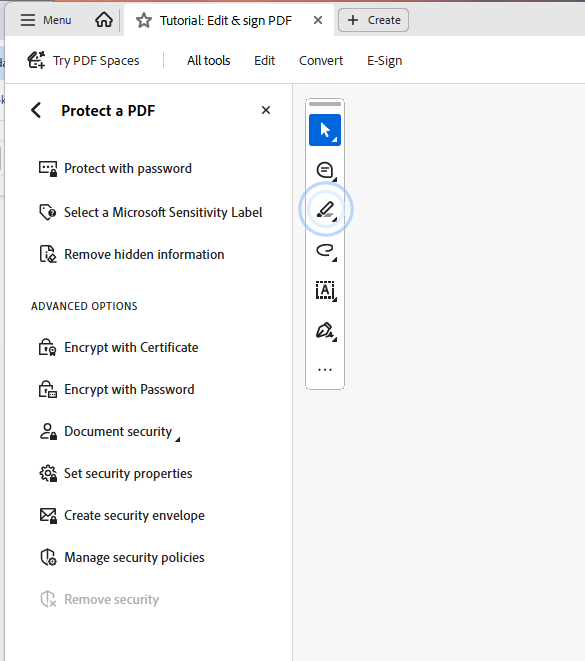
Adobe Acrobat で PDF ドキュメントを開き、PDF を保護 パネルに移動します。
すべてのツール > PDF を保護 > Microsoft 秘密度ラベルを選択 に移動します。
ステップ 2: Microsoft 秘密度ラベルを選択する
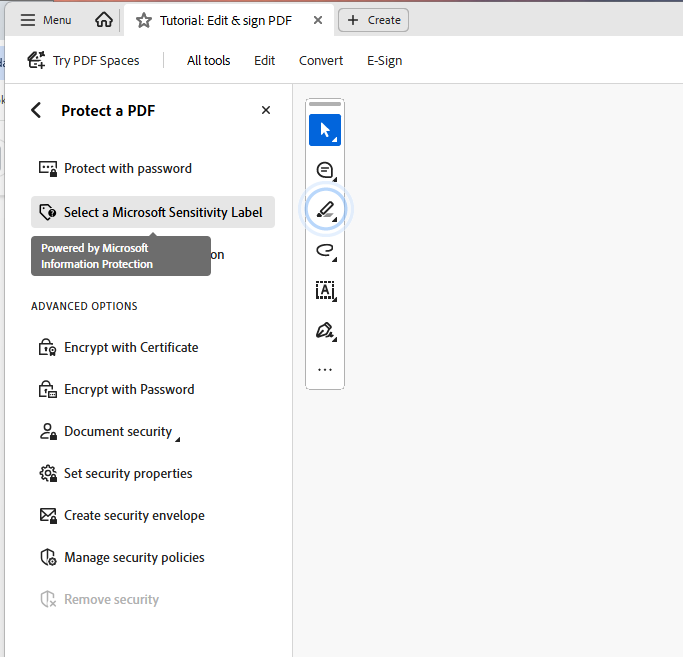
Microsoft 秘密度ラベルを選択 をクリックします。ツールチップには「Powered by Microsoft Information Protection」と表示されます。
ステップ 3: DKE ラベルを選ぶ
Microsoft Purview 構成で利用可能なすべての秘密度ラベルを含むダイアログボックスが表示されます。DKE ラベル(例: 「DuoKey - Double Key Encryption」)を選択します。
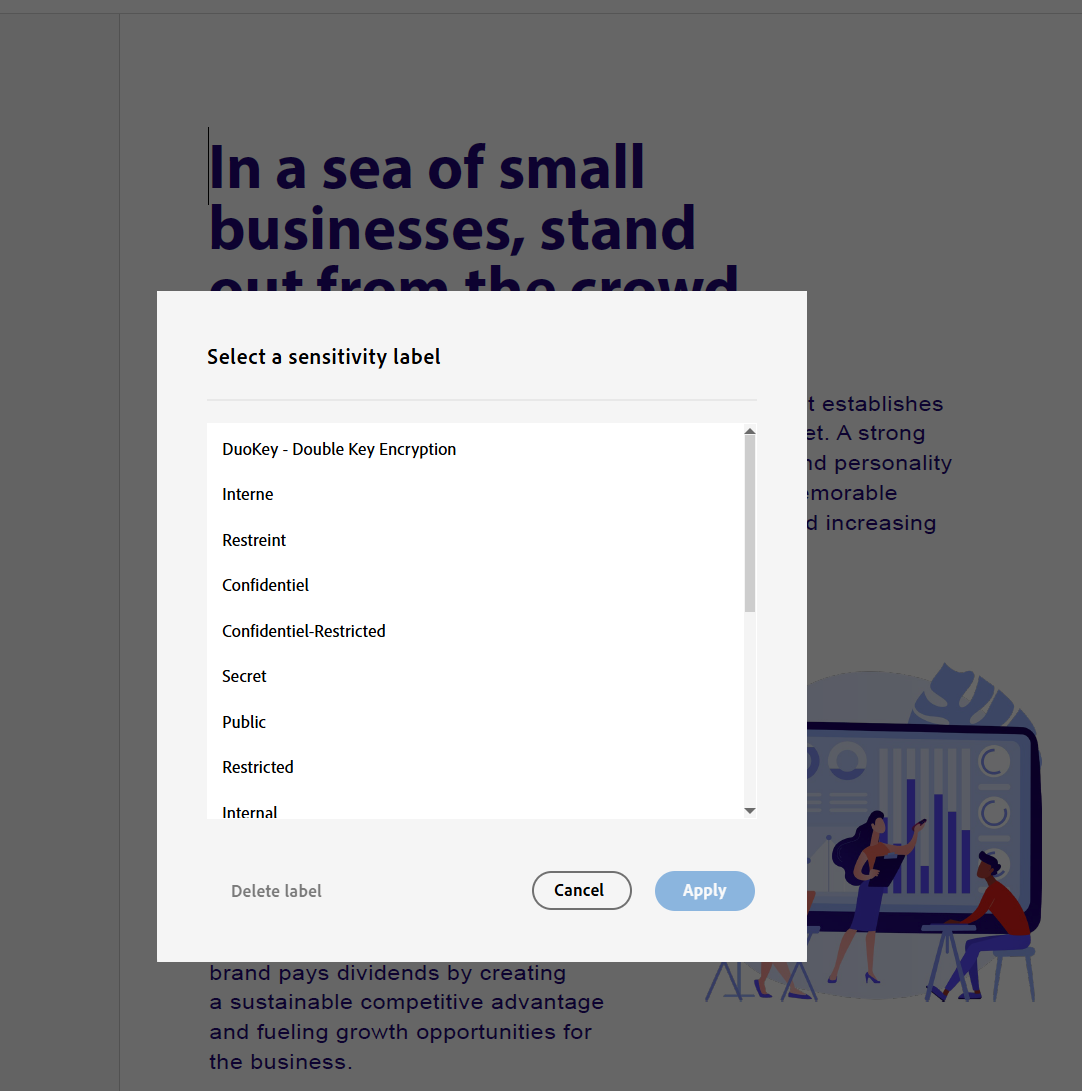
表示される利用可能なラベルは、組織の Purview 秘密度ラベルです。
- DuoKey - Double Key Encryption — DKE で保護(最高レベルの保護)
- Interne、Restreint、Confidentiel、Secret — 標準の MPIP ラベル
- Public、Restricted、Internal — その他の分類レベル
ステップ 4: ラベルを適用する
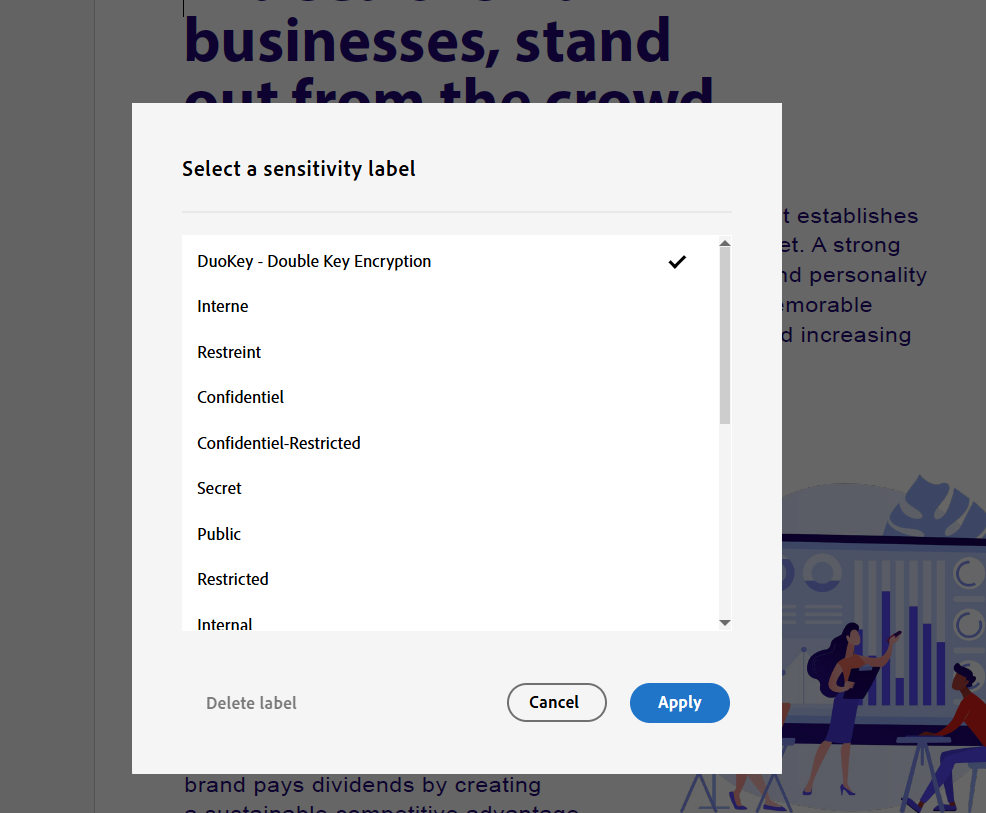
「DuoKey - Double Key Encryption」 ラベルを選択し(チェックマークが表示されます)、適用 をクリックします。
ステップ 5: PDF が DKE で暗号化される
これで PDF は Double Key Encryption によって保護されます。ドキュメント上部のバナーで次のことが確認できます。
「This document is protected by Microsoft Purview Information Protection with label 'DuoKey - Double Key Encryption'」
さらに 2 つ目のバナーには次のように表示されます。
「This service is provided by DuoKey for Office 365 engine」

仕組み
ユーザーがラベルを適用
Microsoft が暗号化
DuoKey が暗号化
ドキュメントが保護される
復号リクエスト
ゼロトラストチェック
Microsoft が完全な暗号鍵にアクセスすることは決してありません。DuoKey の鍵(鍵 2)は、DuoKey の MPC ベースのインフラストラクチャを通じて、組織が完全に管理します。
レジストリ構成の一覧
| レジストリキー | 名前 | 値 | 目的 |
|---|---|---|---|
| ...\FeatureLockDown | bMIPLabelling | 1 | MPIP 秘密度ラベルを有効にする |
| ...\FeatureLockDown | bEnableDKEAdmin | 1 | Double Key Encryption を有効にする |
| ...\FeatureLockDown | bMIPExternalAuthAdmin | 1 | ブラウザーベース認証を有効にする |
| ...\MicrosoftAIP | bShowDMB | 1 | ドキュメントメッセージバーを表示する(オプション) |
| ...\FeatureLockDown | bMIPCheckPolicyOnDocSave | 1 | 必須のラベル付け(オプション) |
| ...\MicrosoftAIP | bEnableLogging | 1 | MIP デバッグログを有効にする(トラブルシューティング) |