التشفير المزدوج بالمفاتيح لملفات PDF مع Adobe Acrobat
التشفير المزدوج بالمفاتيح لملفات PDF
حماية مستندات PDF بالتشفير المزدوج بالمفاتيح من DuoKey باستخدام Adobe Acrobat وعلامات الحساسية في Microsoft Purview
نظرة عامة
يدعم Adobe Acrobat حماية معلومات Microsoft Purview (MPIP) مع تكامل أصلي لـ التشفير المزدوج بالمفاتيح (DKE). يتيح ذلك لمستخدميك تطبيق علامات حساسية DKE مباشرةً من Adobe Acrobat — لحماية مستندات PDF بنفس مستوى التشفير المطبَّق على ملفات Word وExcel وPowerPoint.
حماية أصلية لملفات PDF
طبّق علامات DKE مباشرةً من قائمة Protect PDF في Adobe Acrobat — دون الحاجة إلى مكوّنات إضافية
التشفير المزدوج بالمفاتيح
يُشفَّر محتوى PDF بمفتاحين — أحدهما من Microsoft والآخر من DuoKey. لا تصل Microsoft أبداً إلى المفتاح الكامل.
جاهز لانعدام الثقة
بالاقتران مع التحكم في الوصول القائم على انعدام الثقة من DuoKey، تحكّم في من يمكنه فك تشفير ملفات PDF حسب المستخدم وعنوان IP والموقع والمجموعة
المتطلبات المسبقة
- Adobe Acrobat Pro أو Standard أو Reader — الإصدار 23.003.20201 أو أحدث (يونيو 2023 فما بعد)
- خدمة الويب DuoKey DKE مكوَّنة وقيد التشغيل
- علامات حساسية Microsoft Purview مع تكوين DKE
- Windows 10/11 أو macOS
- ترخيص Microsoft 365 E5 أو ما يعادله مع حماية معلومات Purview
الجزء 1: إعداد المسؤول
الخطوة 1: طلب معرّف عميل Adobe
قبل تمكين DKE لملفات PDF، تحتاج إلى تسجيل معرّف عميل Adobe مع خدمة DuoKey DKE الخاصة بك.
التواصل مع دعم DuoKey
استلام التأكيد
الخطوة 2: تكوين سجل Windows (Registry)
أضف قيم السجل الثلاث التالية من نوع DWORD (32-bit) لتمكين DKE، والمصادقة عبر المتصفح الخارجي، ووضع علامات MPIP في Adobe Acrobat.
مسار السجل
Computer\HKEY_LOCAL_MACHINE\SOFTWARE\Policies\Adobe\Adobe Acrobat\DC\FeatureLockDown
Computer\HKEY_LOCAL_MACHINE\SOFTWARE\WOW6432Node\Policies\Adobe\Adobe Acrobat\DC\FeatureLockDownقيم السجل المطلوبة
| الاسم | النوع | القيمة | الوصف |
|---|---|---|---|
| bEnableDKEAdmin | REG_DWORD | 1 | يُمكّن دعم التشفير المزدوج بالمفاتيح في Acrobat |
| bMIPExternalAuthAdmin | REG_DWORD | 1 | يُمكّن المصادقة القائمة على المتصفح لـ MPIP (مطلوبة لـ DKE) |
| bMIPLabelling | REG_DWORD | 1 | يُمكّن وضع علامات حساسية Microsoft Purview في Acrobat |
الخطوة 2ب: تكوين macOS (بديل)
بالنسبة لعمليات النشر على macOS، استخدم أوامر Terminal التالية:
الخطوة 3: تكوين إعدادات أمان Adobe Acrobat
في Adobe Acrobat، يجب ضبط بعض إعدادات الأمان لكي يعمل DKE بشكل صحيح.
فتح التفضيلات
الانتقال إلى الأمان
تعطيل الوضع المحمي
تعطيل الأمان المُحسَّن
إعادة تشغيل Acrobat
| الإعداد | القيمة المطلوبة | السبب |
|---|---|---|
| Enable Protected Mode at startup | معطَّل | الوضع المحمي يمنع اتصال خدمة DKE |
| Enable Enhanced Security | معطَّل | الأمان المُحسَّن يحظر استدعاءات خدمة المفاتيح الخارجية |
اختياري: تمكين شريط رسائل المستند (DMB)
يعرض شريط رسائل المستند علامة الحساسية المطبَّقة في أعلى المستندات المحمية.
سجل Windows
Computer\HKEY_CURRENT_USER\SOFTWARE\Adobe\Adobe Acrobat\DC\MicrosoftAIP
| الاسم | النوع | القيمة |
|---|---|---|
| bShowDMB | REG_DWORD | 1 |
اختياري: وضع العلامات الإلزامي
فرض على المستخدمين تطبيق علامة حساسية قبل حفظ أي مستند PDF.
| مسار السجل | الاسم | النوع | القيمة |
|---|---|---|---|
| ...\FeatureLockDown | bMIPCheckPolicyOnDocSave | REG_DWORD | 1 |
الجزء 2: تطبيق علامات DKE على مستندات PDF
بمجرد اكتمال إعداد المسؤول، يمكن للمستخدمين النهائيين تطبيق علامات حساسية DKE على أي مستند PDF.
الخطوة 1: فتح ملف PDF والوصول إلى الحماية
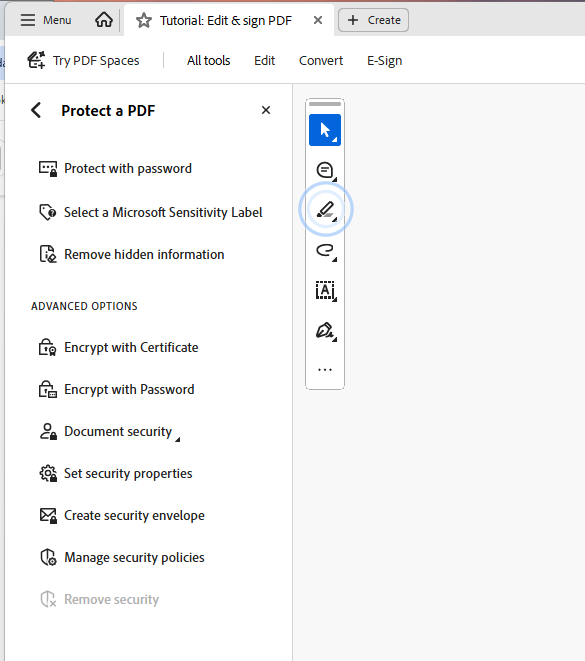
افتح مستند PDF في Adobe Acrobat، ثم انتقل إلى لوحة Protect a PDF.
انتقل إلى All tools > Protect a PDF > Select a Microsoft Sensitivity Label.
الخطوة 2: تحديد علامة حساسية Microsoft
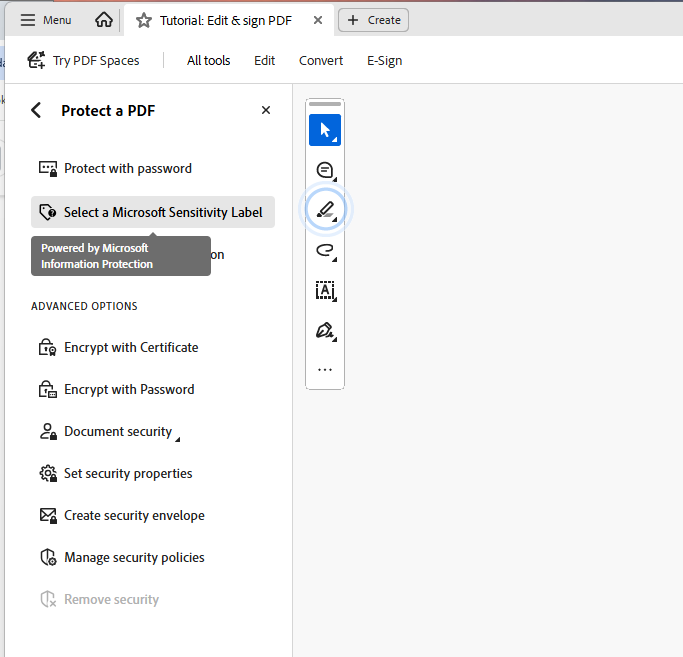
انقر على Select a Microsoft Sensitivity Label. تظهر تلميحة الأداة "Powered by Microsoft Information Protection".
الخطوة 3: اختيار علامة DKE
يظهر مربع حوار يعرض جميع علامات الحساسية المتاحة من تكوين Microsoft Purview الخاص بك. اختر علامة DKE الخاصة بك (مثل "DuoKey - Double Key Encryption").
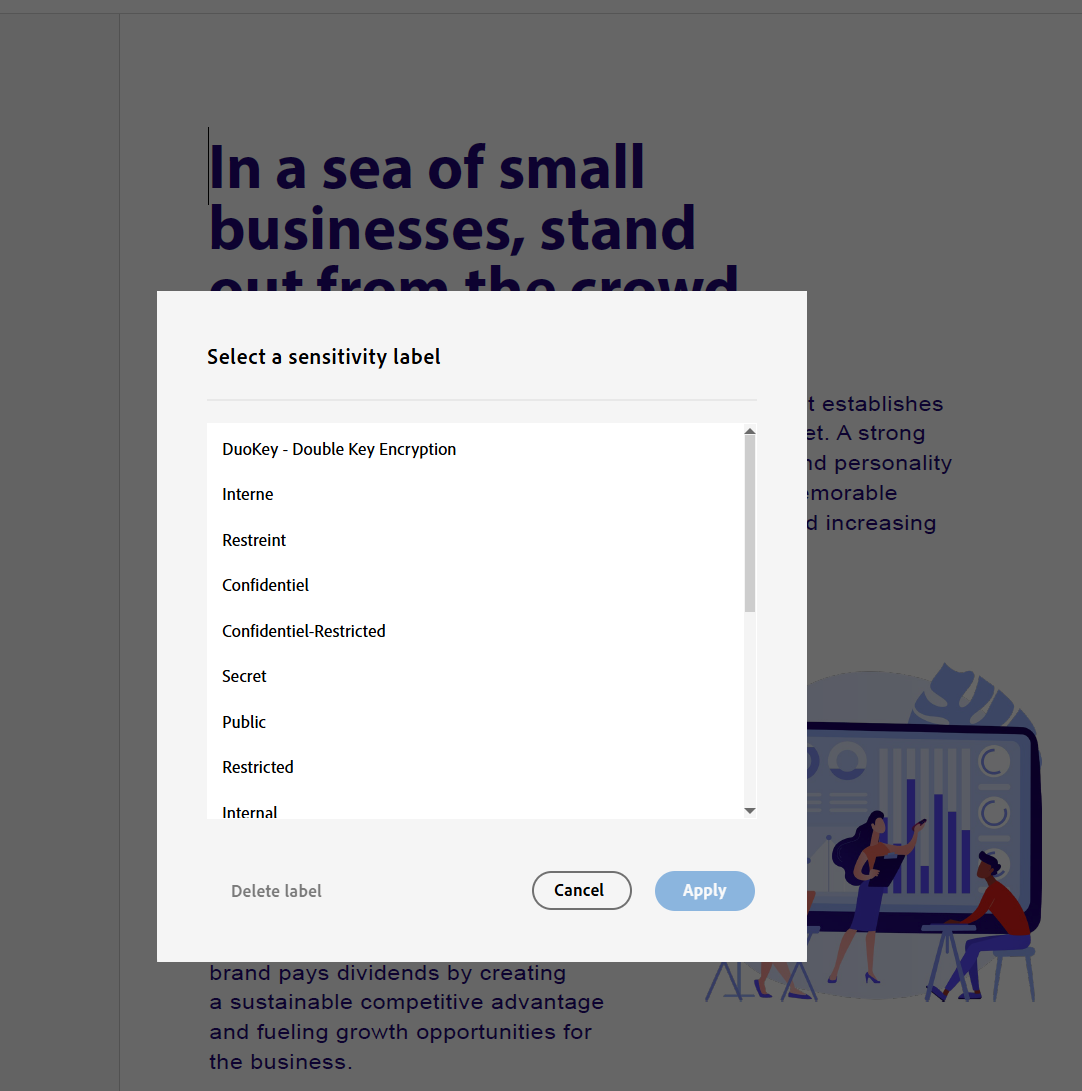
العلامات المتاحة المعروضة هي علامات حساسية Purview الخاصة بمؤسستك:
- DuoKey - Double Key Encryption — محمية بـ DKE (أعلى مستوى حماية)
- Interne، Restreint، Confidentiel، Secret — علامات MPIP القياسية
- Public، Restricted، Internal — مستويات تصنيف أخرى
الخطوة 4: تطبيق العلامة
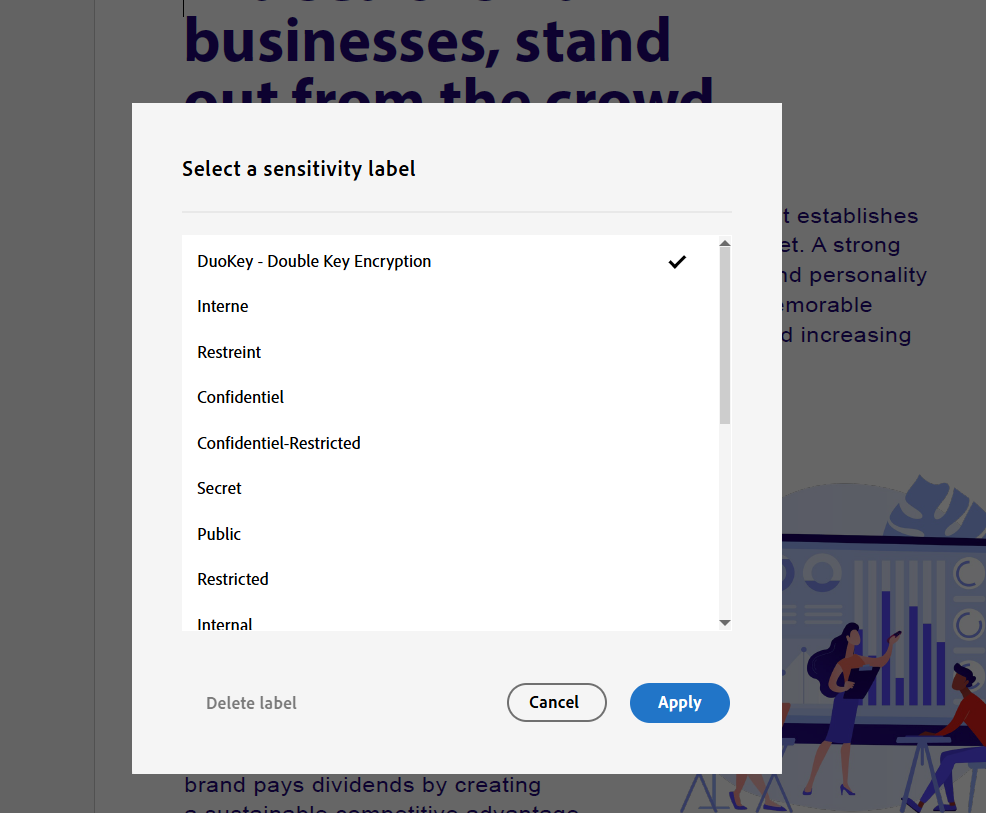
اختر علامة "DuoKey - Double Key Encryption" (تظهر علامة اختيار) وانقر على Apply.
الخطوة 5: أصبح ملف PDF مشفَّراً الآن بـ DKE
أصبح ملف PDF محمياً الآن بالتشفير المزدوج بالمفاتيح. يؤكد شريط في أعلى المستند ذلك:
"This document is protected by Microsoft Purview Information Protection with label 'DuoKey - Double Key Encryption'"
ويعرض شريط ثانٍ:
"This service is provided by DuoKey for Office 365 engine"

كيف يعمل
المستخدم يطبّق العلامة
Microsoft تُشفّر
DuoKey تُشفّر
المستند محمي
طلب فك التشفير
فحص انعدام الثقة
لا تصل Microsoft أبداً إلى مفتاح التشفير الكامل. تتم إدارة مفتاح DuoKey (المفتاح 2) بالكامل من قبل مؤسستك عبر البنية التحتية القائمة على MPC من DuoKey.
ملخص تكوين السجل
| مفتاح السجل | الاسم | القيمة | الغرض |
|---|---|---|---|
| ...\FeatureLockDown | bMIPLabelling | 1 | تمكين علامات حساسية MPIP |
| ...\FeatureLockDown | bEnableDKEAdmin | 1 | تمكين التشفير المزدوج بالمفاتيح |
| ...\FeatureLockDown | bMIPExternalAuthAdmin | 1 | تمكين المصادقة القائمة على المتصفح |
| ...\MicrosoftAIP | bShowDMB | 1 | إظهار شريط رسائل المستند (اختياري) |
| ...\FeatureLockDown | bMIPCheckPolicyOnDocSave | 1 | وضع العلامات الإلزامي (اختياري) |
| ...\MicrosoftAIP | bEnableLogging | 1 | تمكين تسجيل تصحيح أخطاء MIP (استكشاف الأخطاء وإصلاحها) |