okta
Okta の構成
Okta を DuoKey Cockpit の ID プロバイダーとして構成する
概要
このガイドでは、Okta を DuoKey Cockpit の ID プロバイダーとして構成する手順を説明します。構成が完了すると、ユーザーは Okta のアダプティブ MFA およびセキュリティポリシーの完全なサポートとともに、Okta の認証情報を使用して Cockpit に認証できます。
前提条件
- Okta Admin Console への管理者アクセス
- DuoKey Cockpit への管理者アクセス
- Cockpit のドメイン URL(例: yourcompany.duokey.cloud)
- Okta のドメイン(例: yourcompany.okta.com)
パート 1: Okta の構成
ステップ 1: OIDC アプリケーションを作成する
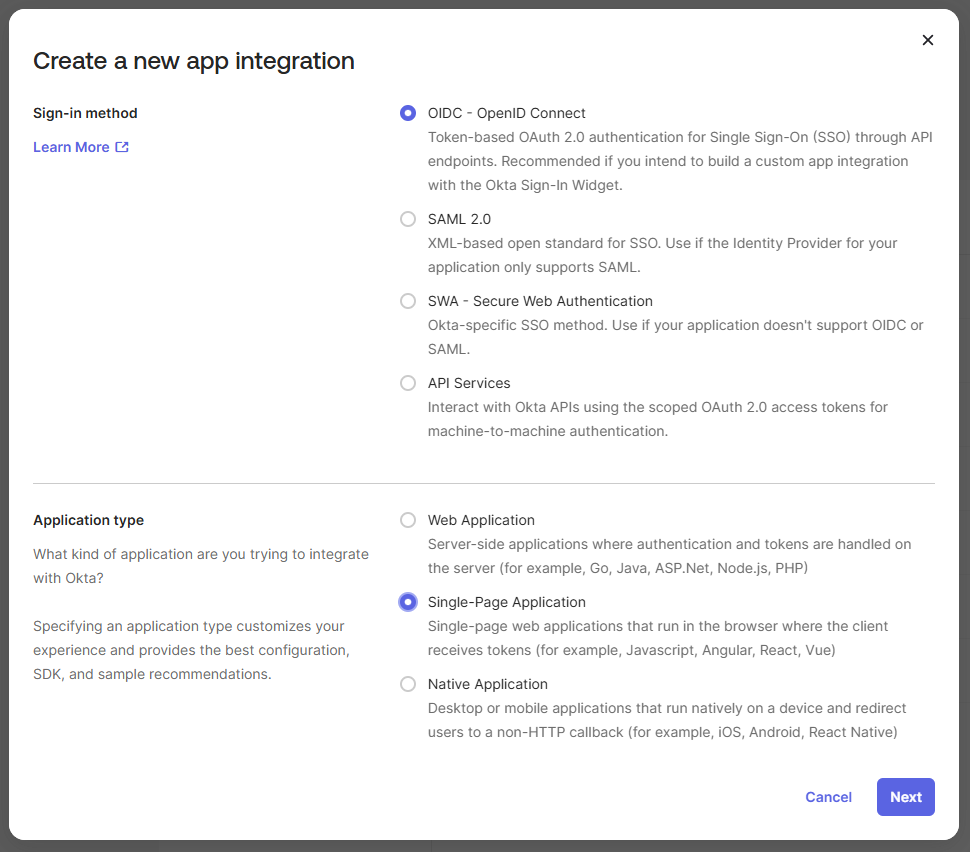
Okta Admin Console に移動し、新しい OIDC アプリケーションを作成します。
Applications にアクセスする
App Integration を作成する
OIDC を選択する
Web Application を選択する
ステップ 2: アプリケーション設定を構成する
OIDC アプリケーションを次の設定で構成します。
| 設定 | 値 |
|---|---|
| App integration name | DuoKey Cockpit(または任意の名前) |
| Grant type | Authorization Code |
| Sign-in redirect URIs | https://{yourCockpitDomain}/account/login |
| Sign-out redirect URIs | 任意 |
| Controlled access | 組織のポリシーに基づく |
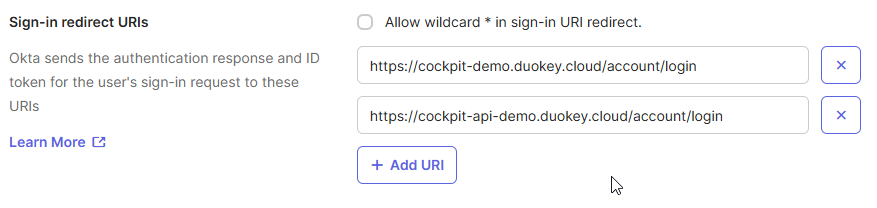
Sign-in Redirect URIs
リダイレクト URI を Cockpit のログインエンドポイントを指すように構成します。
https://{yourCockpitDomain}/account/login
{yourCockpitDomain} を実際の Cockpit ドメインに置き換えてください。例: https://mycompany.duokey.cloud/account/login複数の Cockpit 環境がある場合は、すべてのリダイレクト URI を追加します。
https://{yourCockpitDomain}/account/login
https://{yourCockpitApiDomain}.duokey.cloud/account/login
ステップ 3: Client ID を取得する
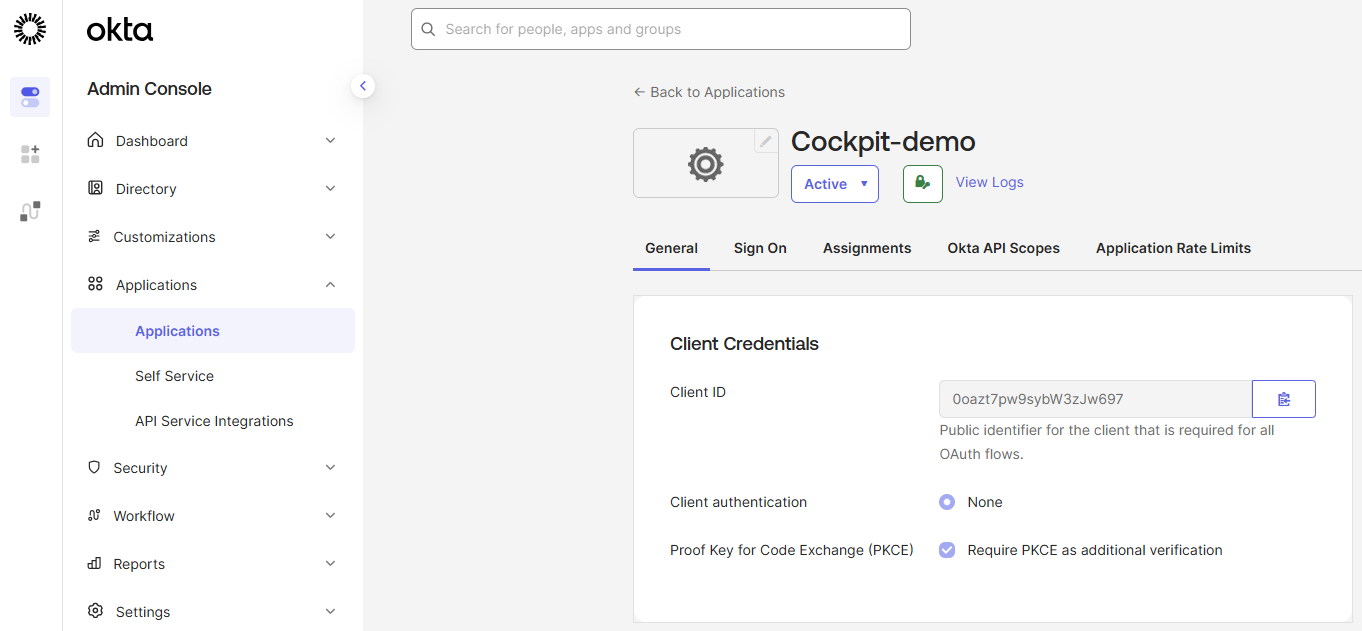
アプリケーションを作成した後、General タブから Client ID をメモします。これは Cockpit の構成に必要になります。
General に移動する
Client ID をコピーする
ステップ 4: Well-Known Configuration URL をメモする
Okta の OpenID Connect well-known configuration URL は次のパターンに従います。
https://{yourOktaDomain}.okta.com/.well-known/openid-configuration
{yourOktaDomain} を Okta のサブドメインに置き換えてください。たとえば、Okta の URL が https://mycompany.okta.com の場合、well-known URL は https://mycompany.okta.com/.well-known/openid-configuration になりますパート 2: DuoKey Cockpit の構成
ステップ 1: ID プロバイダー設定にアクセスする
Cockpit にログインする
Administration に移動する
新しい IDP を作成する
ステップ 2: Okta を選択する
利用可能な ID プロバイダーのオプションから Okta を選択し、Install Now をクリックします。
ステップ 3: Okta 接続を構成する
Okta のセットアップで得た値を使用して構成フォームに入力します。
| フィールド | 値 | 説明 |
|---|---|---|
| Integration Name | 任意の名前 | この名前はログイン画面に表示されます |
| Well-known Configuration | https://{yourOktaDomain}.okta.com/.well-known/openid-configuration | 他のフィールドは自動的に入力されます |
| Client ID | あなたの Okta Client ID | Okta アプリケーションの General タブから |
Integration Name を入力する
Well-known URL を入力する
Client ID を入力する
ステップ 4: 接続をテストする
Test Connection ボタンをクリックして構成を検証します。
Test Connection をクリックする
ステータスを確認する
必要に応じてトラブルシューティングする
ステップ 5: 保存して有効にする
構成を送信する
IDP を有効にする
ステップ 6: ログイン画面で確認する
有効にすると、Cockpit のログイン画面に Okta ログインオプションが表示されます。ユーザーは Okta ボタンをクリックして、Okta の認証情報で認証できます。
構成のまとめ
| コンポーネント | 値 |
|---|---|
| Okta App Type | OIDC Web Application |
| Grant Type | Authorization Code |
| Sign-in Redirect URI | https://{yourCockpitDomain}/account/login |
| Well-known Configuration | https://{yourOktaDomain}.okta.com/.well-known/openid-configuration |
| Protocol | OpenID Connect (OIDC) |
Okta でのユーザー割り当て
デフォルトでは、Okta アプリケーションはユーザーまたはグループの明示的な割り当てを必要とします。Okta でユーザーアクセスを構成します。
Assignments に移動する
ユーザー/グループを割り当てる
割り当てを保存する
または、Okta の割り当て設定を通じて、セルフサービスアクセスを有効にするか、組織内の全員にアプリを割り当てることもできます。
トラブルシューティング
Okta は System Log に詳細なログを提供します。問題が発生した場合は、Admin > Reports > System Log で DuoKey Cockpit アプリケーションに関連する認証イベントを確認してください。
セキュリティのベストプラクティス
MFA を有効にする
セキュリティ強化のために、Okta の Sign-On ポリシーで多要素認証を構成します
グループ割り当てを使用する
管理を容易にするために、個々のユーザーではなくグループにアプリを割り当てます
アクセスを監視する
異常な認証パターンについて Okta System Log を定期的に確認します
セッションポリシー
セキュリティ要件に応じて Okta で適切なセッションタイムアウトを構成します