okta
Okta-Konfiguration
Konfigurieren Sie Okta als Identitätsanbieter für DuoKey Cockpit
Überblick
Dieser Leitfaden führt Sie durch die Konfiguration von Okta als Identitätsanbieter für DuoKey Cockpit. Nach der Konfiguration können sich Ihre Benutzer mit ihren Okta-Anmeldedaten bei Cockpit authentifizieren – mit vollständiger Unterstützung für Oktas adaptive MFA und Sicherheitsrichtlinien.
Voraussetzungen
- Administratorzugriff auf die Okta Admin Console
- Administratorzugriff auf DuoKey Cockpit
- Ihre Cockpit-Domänen-URL (z. B. yourcompany.duokey.cloud)
- Ihre Okta-Domäne (z. B. yourcompany.okta.com)
Teil 1: Okta-Konfiguration
Schritt 1: Eine OIDC-Anwendung erstellen
Navigieren Sie zur Okta Admin Console und erstellen Sie eine neue OIDC-Anwendung.
Auf Applications zugreifen
App-Integration erstellen
OIDC auswählen
Web Application auswählen
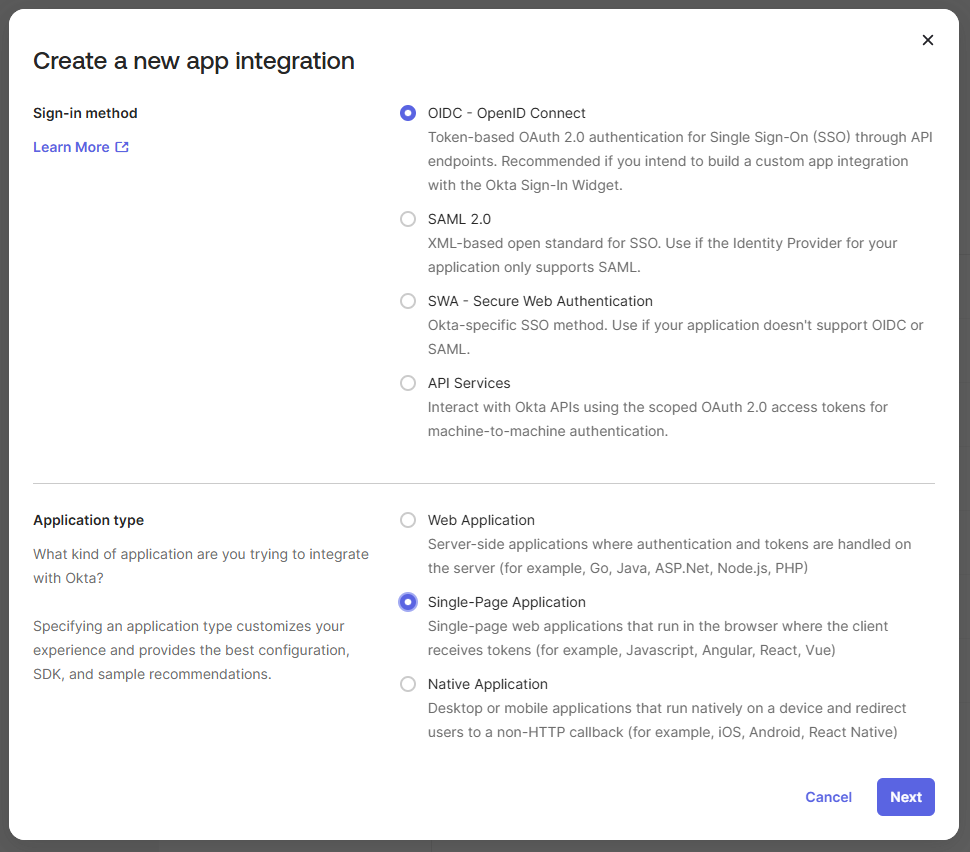
Schritt 2: Anwendungseinstellungen konfigurieren
Konfigurieren Sie die OIDC-Anwendung mit den folgenden Einstellungen:
| Einstellung | Wert |
|---|---|
| App integration name | DuoKey Cockpit (oder Ihr bevorzugter Name) |
| Grant type | Authorization Code |
| Sign-in redirect URIs | https://{yourCockpitDomain}/account/login |
| Sign-out redirect URIs | Optional |
| Controlled access | Basierend auf Ihrer Organisationsrichtlinie |
Sign-in-Redirect-URIs
Konfigurieren Sie die Redirect-URI so, dass sie auf Ihren Cockpit-Anmeldeendpunkt verweist:
https://{yourCockpitDomain}/account/login
{yourCockpitDomain} durch Ihre tatsächliche Cockpit-Domäne, zum Beispiel: https://mycompany.duokey.cloud/account/loginWenn Sie mehrere Cockpit-Umgebungen haben, fügen Sie alle Redirect-URIs hinzu:
https://{yourCockpitDomain}/account/login
https://{yourCockpitApiDomain}.duokey.cloud/account/login
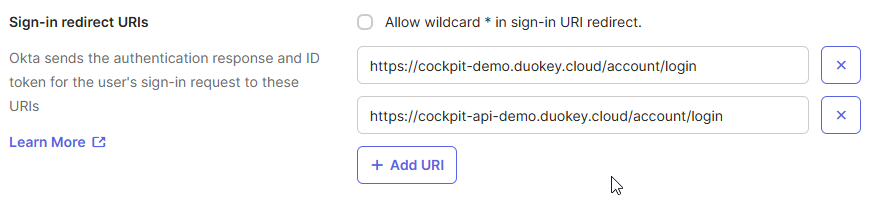
Schritt 3: Die Client ID abrufen
Notieren Sie sich nach dem Erstellen der Anwendung die Client ID auf der Registerkarte „General". Sie benötigen sie für die Cockpit-Konfiguration.
Zu General navigieren
Client ID kopieren
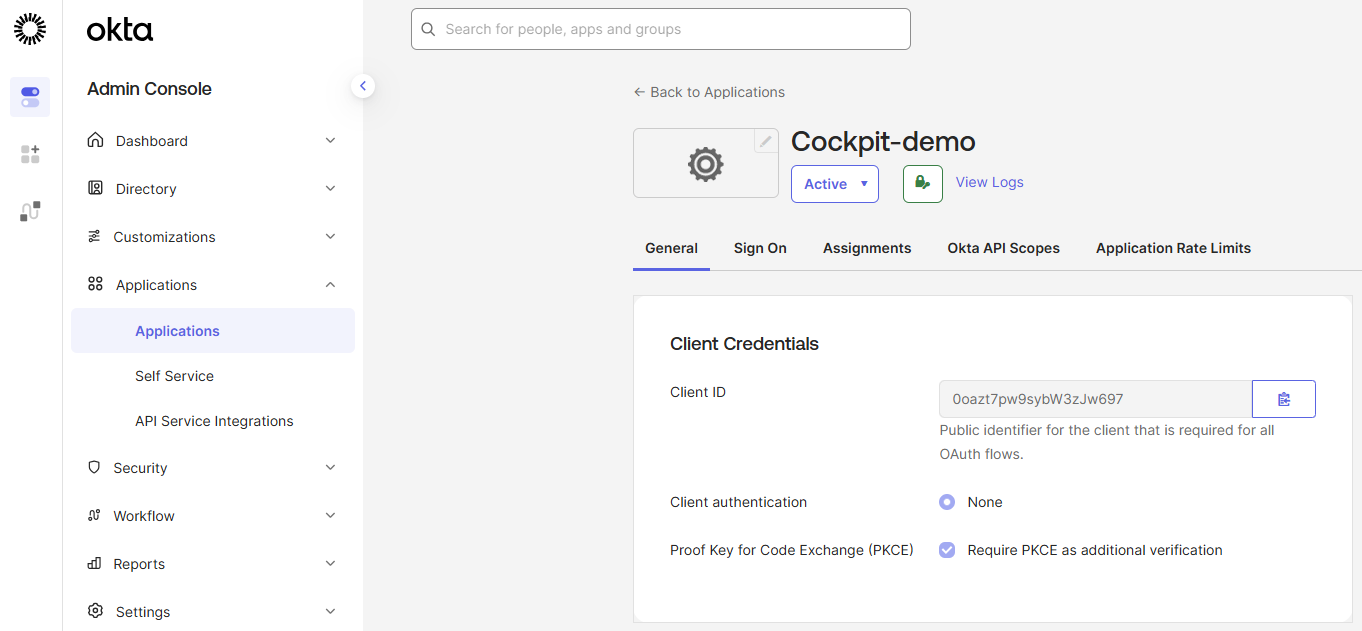
Schritt 4: Die Well-Known-Configuration-URL notieren
Die OpenID-Connect-Well-Known-Configuration-URL für Okta folgt diesem Muster:
https://{yourOktaDomain}.okta.com/.well-known/openid-configuration
{yourOktaDomain} durch Ihre Okta-Subdomäne. Wenn Ihre Okta-URL beispielsweise https://mycompany.okta.com lautet, ist Ihre Well-Known-URL https://mycompany.okta.com/.well-known/openid-configurationTeil 2: Konfiguration in DuoKey Cockpit
Schritt 1: Auf die Identitätsanbieter-Einstellungen zugreifen
Bei Cockpit anmelden
Zu Administration navigieren
Neuen IDP erstellen
Schritt 2: Okta auswählen
Wählen Sie Okta aus den verfügbaren Identitätsanbieter-Optionen und klicken Sie auf Install Now.
Schritt 3: Okta-Verbindung konfigurieren
Füllen Sie das Konfigurationsformular mit den Werten aus Ihrem Okta-Setup aus:
| Feld | Wert | Beschreibung |
|---|---|---|
| Integration Name | Ihr bevorzugter Name | Dieser Name wird auf dem Anmeldebildschirm angezeigt |
| Well-known Configuration | https://{yourOktaDomain}.okta.com/.well-known/openid-configuration | Weitere Felder werden automatisch befüllt |
| Client ID | Ihre Okta Client ID | Von der Registerkarte General der Okta-Anwendung |
Integrationsnamen eingeben
Well-Known-URL eingeben
Client ID eingeben
Schritt 4: Die Verbindung testen
Klicken Sie auf die Schaltfläche Test Connection, um Ihre Konfiguration zu überprüfen.
Auf Test Connection klicken
Status überprüfen
Bei Bedarf Fehler beheben
Schritt 5: Speichern und aktivieren
Konfiguration übermitteln
Den IDP aktivieren
Schritt 6: Auf dem Anmeldebildschirm überprüfen
Nach der Aktivierung erscheint die Okta-Anmeldeoption auf dem Cockpit-Anmeldebildschirm. Benutzer können auf die Okta-Schaltfläche klicken, um sich mit ihren Okta-Anmeldedaten zu authentifizieren.
Konfigurationsübersicht
| Komponente | Wert |
|---|---|
| Okta App Type | OIDC Web Application |
| Grant Type | Authorization Code |
| Sign-in Redirect URI | https://{yourCockpitDomain}/account/login |
| Well-known Configuration | https://{yourOktaDomain}.okta.com/.well-known/openid-configuration |
| Protocol | OpenID Connect (OIDC) |
Benutzerzuweisung in Okta
Standardmäßig erfordern Okta-Anwendungen eine explizite Zuweisung von Benutzern oder Gruppen. Konfigurieren Sie den Benutzerzugriff in Okta:
Zu Assignments gehen
Benutzer/Gruppen zuweisen
Zuweisungen speichern
Alternativ können Sie den Self-Service-Zugriff aktivieren oder die App über Oktas Zuweisungseinstellungen allen Personen in Ihrer Organisation zuweisen.
Fehlerbehebung
Okta stellt detaillierte Protokolle im System Log bereit. Wenn Sie auf Probleme stoßen, prüfen Sie unter Admin > Reports > System Log die Authentifizierungsereignisse im Zusammenhang mit Ihrer DuoKey-Cockpit-Anwendung.
Bewährte Sicherheitspraktiken
MFA aktivieren
Konfigurieren Sie die Multi-Faktor-Authentifizierung in Ihren Okta-Sign-On-Richtlinien für erhöhte Sicherheit
Gruppenzuweisung verwenden
Weisen Sie die App eher Gruppen als einzelnen Benutzern zu, um die Verwaltung zu vereinfachen
Zugriff überwachen
Überprüfen Sie das Okta System Log regelmäßig auf ungewöhnliche Authentifizierungsmuster
Sitzungsrichtlinien
Konfigurieren Sie in Okta angemessene Sitzungs-Timeouts entsprechend Ihren Sicherheitsanforderungen