okta
تكوين Okta
تكوين Okta كموفّر هوية لـ DuoKey Cockpit
نظرة عامة
يرشدك هذا الدليل خلال تكوين Okta كموفّر هوية لـ DuoKey Cockpit. بمجرد التكوين، يمكن لمستخدميك المصادقة على Cockpit باستخدام بيانات اعتماد Okta الخاصة بهم مع دعم كامل للمصادقة متعددة العوامل التكيفية (adaptive MFA) وسياسات الأمان في Okta.
المتطلبات المسبقة
- وصول المسؤول إلى Okta Admin Console
- وصول المسؤول إلى DuoKey Cockpit
- عنوان URL لنطاق Cockpit الخاص بك (مثل yourcompany.duokey.cloud)
- نطاق Okta الخاص بك (مثل yourcompany.okta.com)
الجزء 1: تكوين Okta
الخطوة 1: إنشاء تطبيق OIDC
انتقل إلى Okta Admin Console وأنشئ تطبيق OIDC جديدًا.
الوصول إلى Applications
إنشاء تكامل التطبيق
اختيار OIDC
اختيار Web Application
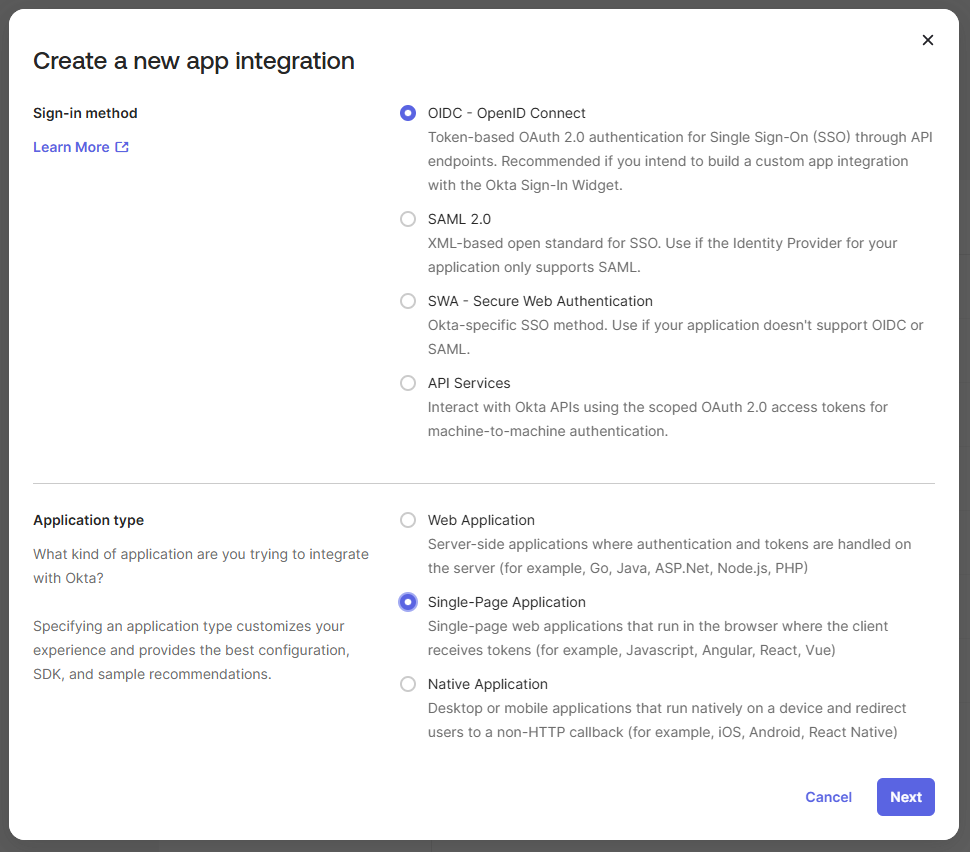
الخطوة 2: تكوين إعدادات التطبيق
كوّن تطبيق OIDC بالإعدادات التالية:
| الإعداد | القيمة |
|---|---|
| App integration name | DuoKey Cockpit (أو الاسم الذي تفضّله) |
| Grant type | Authorization Code |
| Sign-in redirect URIs | https://{yourCockpitDomain}/account/login |
| Sign-out redirect URIs | اختياري |
| Controlled access | بناءً على سياسة مؤسستك |
عناوين Sign-in Redirect URIs
كوّن عنوان redirect URI ليشير إلى نقطة نهاية تسجيل الدخول لـ Cockpit:
https://{yourCockpitDomain}/account/login
{yourCockpitDomain} بنطاق Cockpit الفعلي الخاص بك، على سبيل المثال: https://mycompany.duokey.cloud/account/loginإذا كان لديك بيئات Cockpit متعددة، أضف جميع عناوين redirect URIs:
https://{yourCockpitDomain}/account/login
https://{yourCockpitApiDomain}.duokey.cloud/account/login
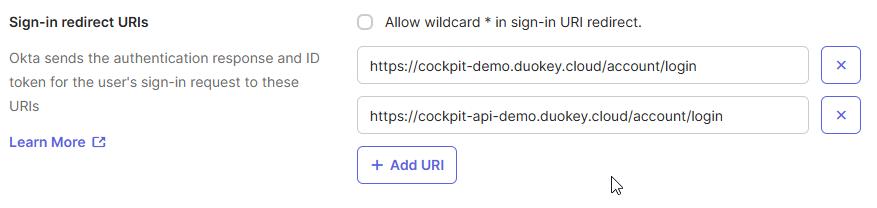
الخطوة 3: الحصول على Client ID
بعد إنشاء التطبيق، لاحظ Client ID من علامة التبويب General. ستحتاج إليه لتكوين Cockpit.
الانتقال إلى General
نسخ Client ID
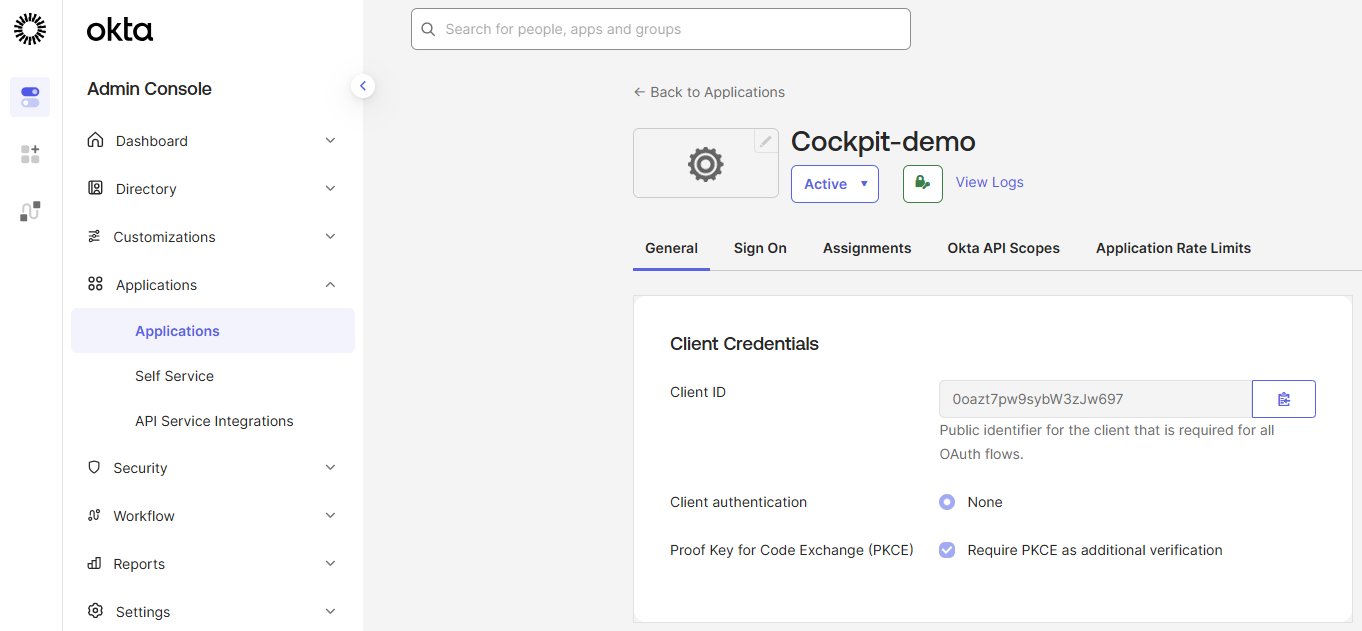
الخطوة 4: تدوين عنوان URL لتكوين Well-Known
يتبع عنوان URL لتكوين OpenID Connect well-known لـ Okta هذا النمط:
https://{yourOktaDomain}.okta.com/.well-known/openid-configuration
{yourOktaDomain} بالنطاق الفرعي لـ Okta الخاص بك. على سبيل المثال، إذا كان عنوان Okta URL الخاص بك هو https://mycompany.okta.com، فإن عنوان well-known URL الخاص بك هو https://mycompany.okta.com/.well-known/openid-configurationالجزء 2: تكوين DuoKey Cockpit
الخطوة 1: الوصول إلى إعدادات موفّر الهوية
تسجيل الدخول إلى Cockpit
الانتقال إلى Administration
إنشاء IDP جديد
الخطوة 2: اختيار Okta
اختر Okta من خيارات موفّري الهوية المتاحة وانقر على Install Now.
الخطوة 3: تكوين اتصال Okta
املأ نموذج التكوين بالقيم من إعداد Okta الخاص بك:
| الحقل | القيمة | الوصف |
|---|---|---|
| Integration Name | الاسم الذي تفضّله | سيُعرَض هذا الاسم على شاشة تسجيل الدخول |
| Well-known Configuration | https://{yourOktaDomain}.okta.com/.well-known/openid-configuration | ستُملأ الحقول الأخرى تلقائيًا |
| Client ID | معرّف عميل Okta الخاص بك | من علامة التبويب General لتطبيق Okta |
إدخال Integration Name
إدخال Well-known URL
إدخال Client ID
الخطوة 4: اختبار الاتصال
انقر على زر Test Connection للتحقق من تكوينك.
النقر على Test Connection
التحقق من الحالة
استكشاف الأخطاء إذا لزم الأمر
الخطوة 5: الحفظ والتمكين
إرسال التكوين
تمكين IDP
الخطوة 6: التحقق على شاشة تسجيل الدخول
بمجرد التمكين، سيظهر خيار تسجيل الدخول عبر Okta على شاشة تسجيل دخول Cockpit. يمكن للمستخدمين النقر على زر Okta للمصادقة باستخدام بيانات اعتماد Okta الخاصة بهم.
ملخص التكوين
| المكوّن | القيمة |
|---|---|
| Okta App Type | OIDC Web Application |
| Grant Type | Authorization Code |
| Sign-in Redirect URI | https://{yourCockpitDomain}/account/login |
| Well-known Configuration | https://{yourOktaDomain}.okta.com/.well-known/openid-configuration |
| Protocol | OpenID Connect (OIDC) |
تعيين المستخدمين في Okta
افتراضيًا، تتطلب تطبيقات Okta تعيينًا صريحًا للمستخدم أو المجموعة. كوّن وصول المستخدمين في Okta:
الانتقال إلى Assignments
تعيين المستخدمين/المجموعات
حفظ التعيينات
بدلاً من ذلك، يمكنك تمكين الوصول الذاتي أو تعيين التطبيق للجميع في مؤسستك من خلال إعدادات التعيين في Okta.
استكشاف الأخطاء وإصلاحها
يوفّر Okta سجلات تفصيلية في System Log. إذا واجهت مشكلات، تحقق من Admin > Reports > System Log بحثًا عن أحداث المصادقة المتعلقة بتطبيق DuoKey Cockpit الخاص بك.
أفضل ممارسات الأمان
تمكين MFA
كوّن المصادقة متعددة العوامل في سياسات Sign-On الخاصة بـ Okta لتعزيز الأمان
استخدام تعيين المجموعات
عيّن التطبيق للمجموعات بدلاً من المستخدمين الأفراد لسهولة الإدارة
مراقبة الوصول
راجع Okta System Log بانتظام بحثًا عن أنماط مصادقة غير معتادة
سياسات الجلسات
كوّن مهلات جلسات مناسبة في Okta وفق متطلبات الأمان الخاصة بك